分析
分析  エントリー管理
  設定
設定 
スタンプカード機能
スタンプカードに関する画像、ゴールなどの設定・登録を行います。
スタンプ機能は別途オプション利用のお申し込みが必要です。
詳細に関してはランチェスター担当者またはサポートチームまでお問い合わせください。
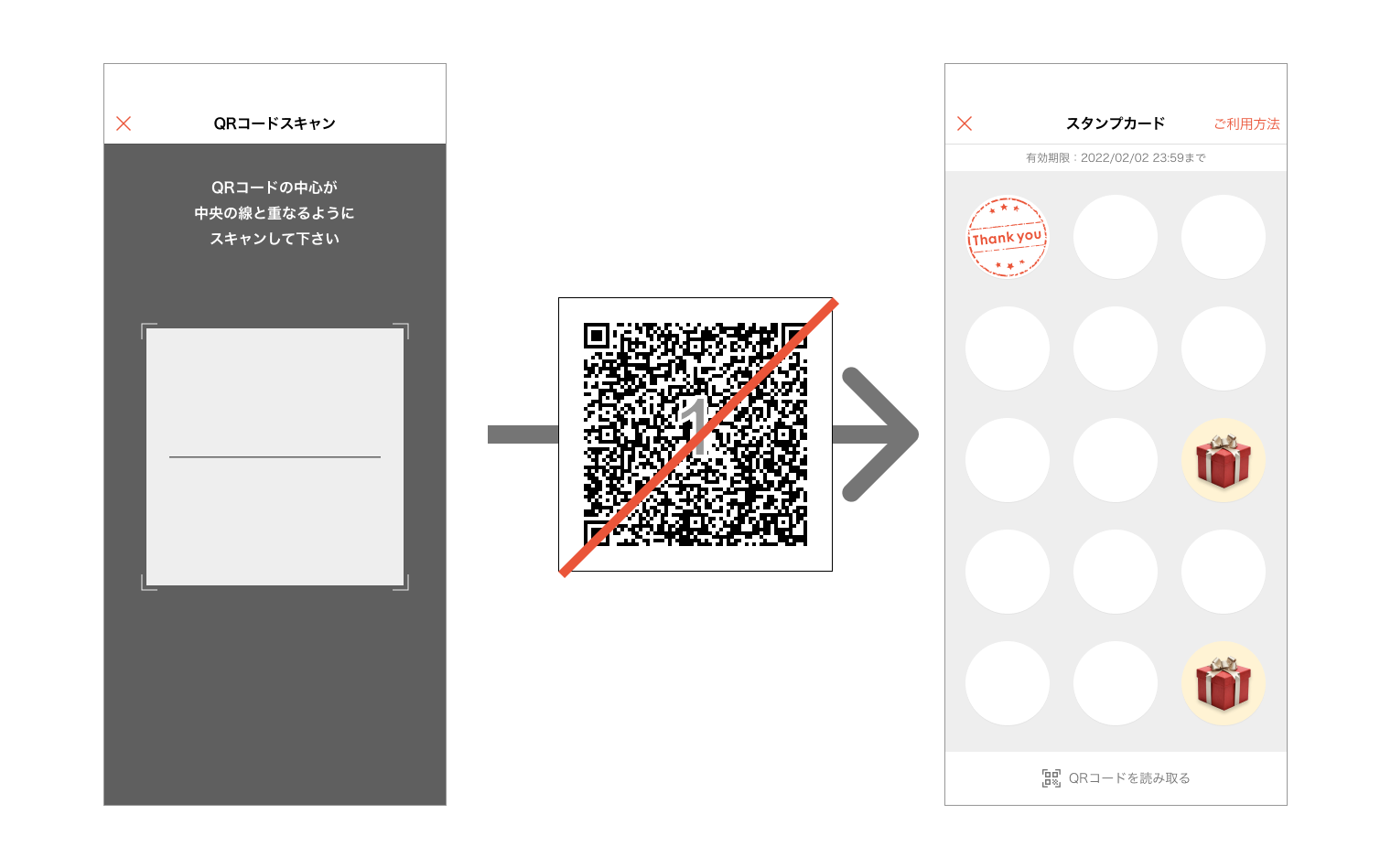
スタンプカード機能ではアプリで専用のQRコードを読み取ることによりスタンプ押印ができます。
スタンプカードの登録
カードの追加は一覧画面右上の「新規登録」ボタンをクリックしてゴール値やスタンプ画像の登録を行います。
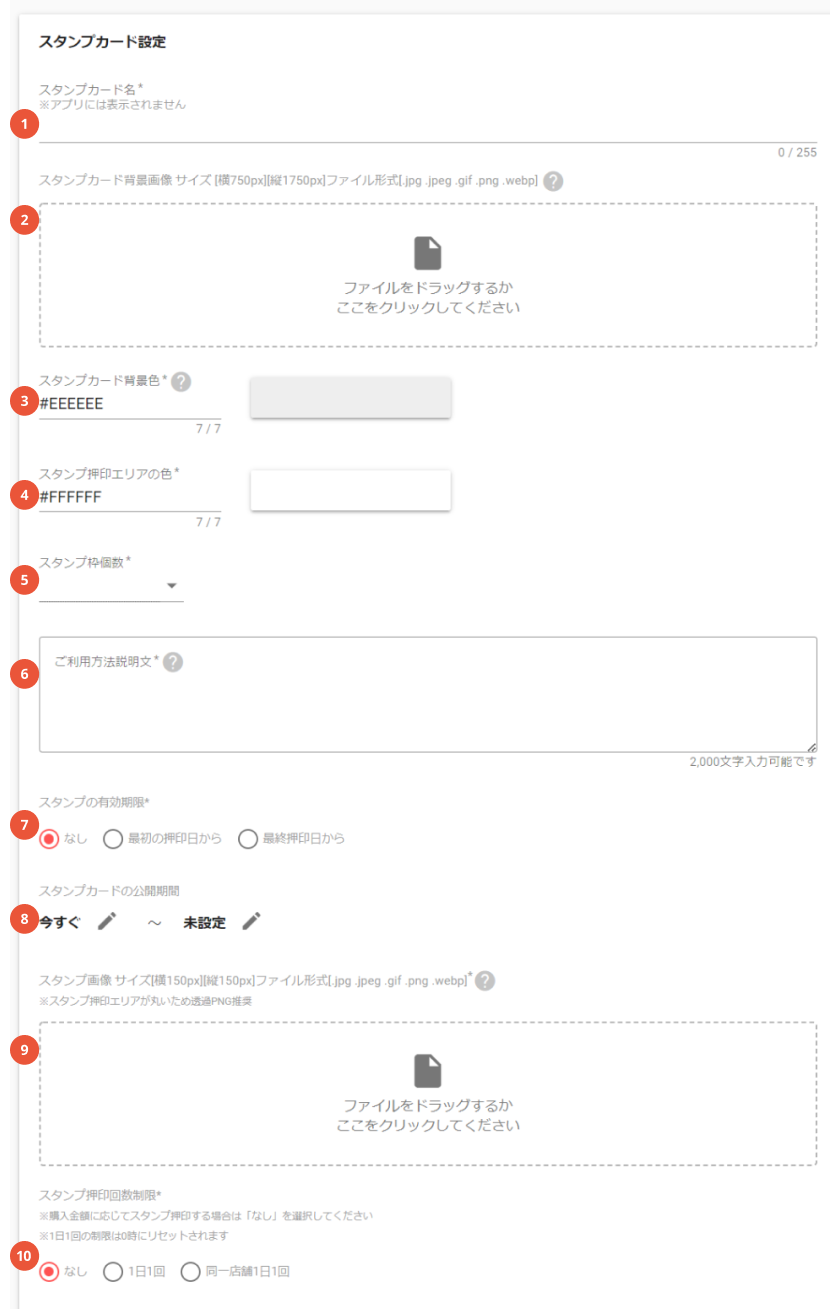
スタンプカード名
アプリ画面への表示はありません。 一覧画面で区別・管理しやすいよう、名称を入力します。
スタンプカード背景画像
カード画面の背景となる画像をアップロードします。
画像は画面の横幅に合わせた状態で表示されます。アプリ画面は縦長のため、縦幅に余裕のある画像をご登録ください。
スタンプカード背景色
「2.スタンプカード背景画像」の登録がない場合や、画面サイズに対して画像の縦幅が足りず背景画像に余白ができる場合に表示される背景色をカラーコードで指定します。
スタンプ押印エリアの色
スタンプが押印される前の枠の色をカラーコードで指定します。
スタンプ枠個数
ゴールまでのスタンプ枠の数を1個~30個のなかでプルダウン選択します。
ご利用方法説明文
注意事項やゴール達成時の特典内容など、スタンプカードの説明文を入力します。テキストと任意改行が反映され、URL・電話番号は自動でリンク表示されます。
アプリのスタンプカード画面内でルールや実施期間、特典などの説明を掲載できる箇所は本項「ご利用方法」のみとなっています。特典のお受け取り方法や注意事項も含め必要事項を漏れなくご記載いただくことを推奨します。
スタンプの有効期限
スタンプカードの有効期限を選択します。
公開期間中、押印日起算の有効期限が切れた場合、ユーザーが進行中のカードはリセットされ新たにスタンプカードが配布されます。
| 項目 | 説明 | |
| 1 | なし | 押印日に関わらず公開期間を有効期限とします。 |
| 2 | 最初の押印日から | はじめてスタンプを押印した日から特定の日数間を有効期間とします。 |
| 3 | 最終押印日から | 最後にスタンプを押印した日から特定の日数間を有効期間とします。 |
スタンプカードの公開期間
公開期間の設定を行います。
【日時の指定方法】
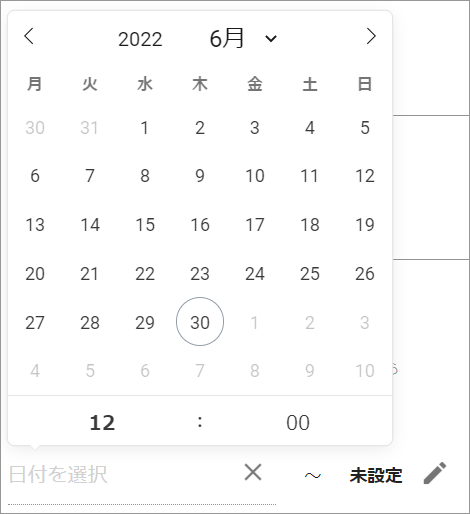
(1)開始日時(「今すぐ」)または、終了日時(「未設定」)の横の「ペンアイコン」をクリックして「日時を選択」
カレンダーが表示されるので「< >」で月を切り替え、日付をクリックした後、時刻を指定してください
※時刻は半角数字で直接入力するか、横の上下ボタンで変更することができます
※日時を最初の設定に戻すには、「×」をクリックしてください
アプリに表示される有効期限について
スタンプカード画面上部に表示される有効期限は以下のケースによって異なります。
- 押印日起算の期限がある場合:押印日起算の期限を表示
- 上記よりスタンプカード自体の公開期限が先に切れる場合:スタンプカード自体の公開期限を表示
スタンプ画像
QRコード読み込み時に押印されるスタンプ画像をアップロードします。
丸以外の画像を登録した場合、スタンプ押印エリアの丸枠に合わせて中央から円形にトリミングされます。
スタンプ押印回数制限
同日中にスタンプを押印できる回数を制限できます。購入金額に応じたスタンプ押印とする場合は「なし」を選択してください。
| 項目 | 説明 | |
| 1 | なし | 押印回数の制限なし |
| 2 | 1日1回 | 当日内、1度のみ押印可能 ※制限は午前0時にリセットされます |
| 3 | 同一店舗1日1回 | 同一店舗での当日内、1度のみ押印可能 ※制限は午前0時にリセットされます ※別店舗では同日内の押印が可能です |
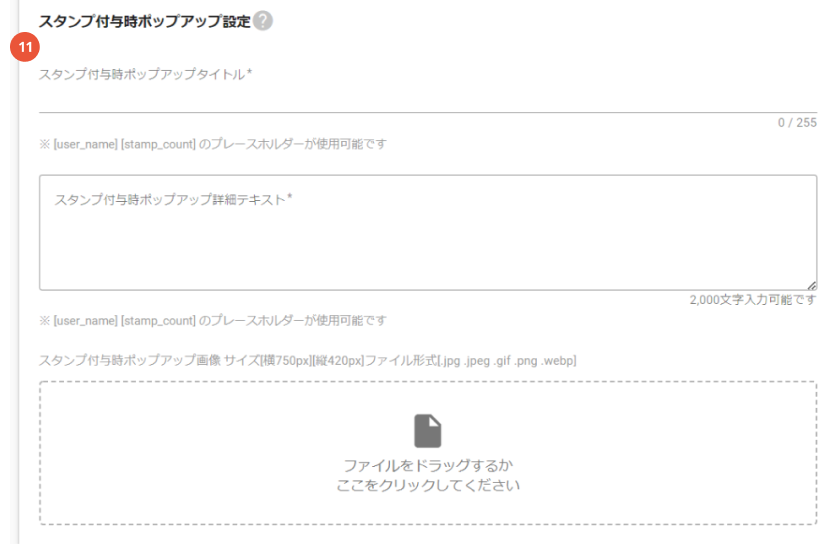
スタンプ付与時ポップアップ設定
スタンプを押印する度に表示されるポップアップの内容を設定します。
| 項目 | 説明 | |
| a | スタンプ付与時ポップアップタイトル | [user_name] [stamp_count] のプレースホルダーが使用可能です。 [user_name]=CRMから取得する会員名※仮会員・ゲストの場合は名前の代わりに「ゲスト」と表示 [stamp_count]=押印時に獲得したスタンプの個数 |
| b | スタンプ付与時ポップアップ詳細テキスト | [user_name] [stamp_count] のプレースホルダーが使用可能です。 [user_name]=CRMから取得する会員名※仮会員・ゲストの場合は名前の代わりに「ゲスト」と表示 [stamp_count]=押印時に獲得したスタンプの個数 |
| c | スタンプ付与時ポップアップ画像 | 推奨サイズ[横750px][縦420px] アップロード可能ファイル形式[.jpg .jpeg .gif .png .webp] |
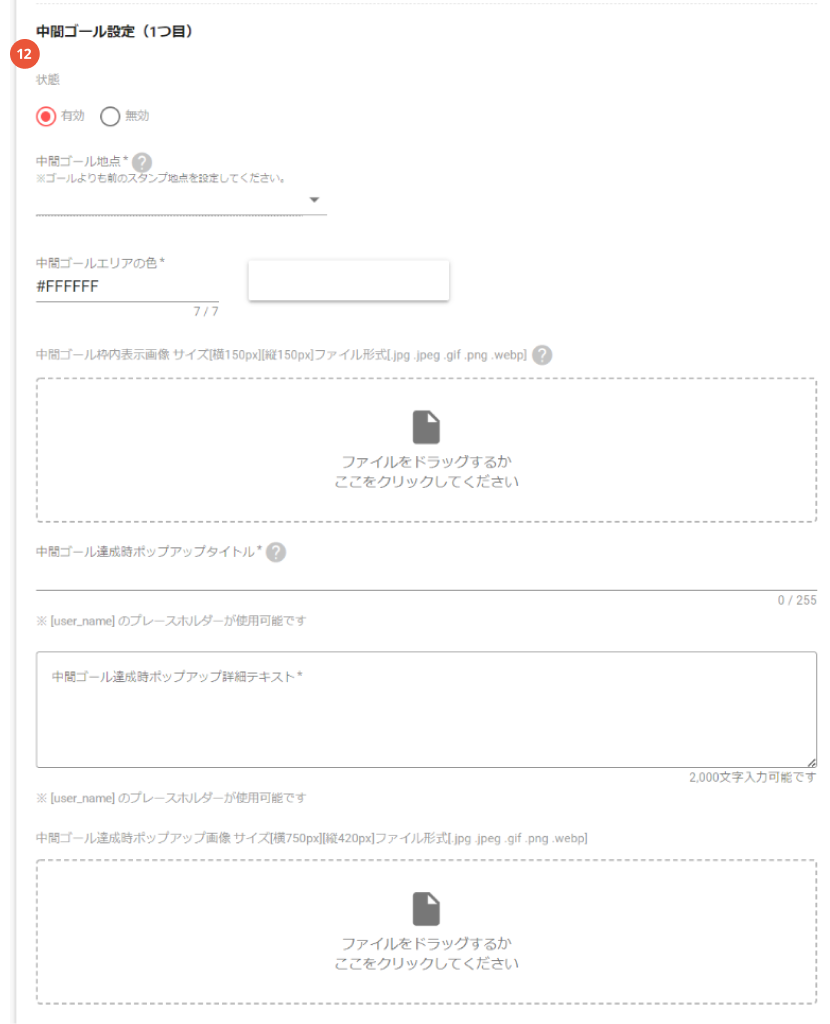
中間ゴール設定
最終ゴールまでの間にもゴールポイントを設ける場合は「有効」を選択します。中間ゴールは合計3箇所まで設定できます。
| 項目 | 説明 | |
| d | 中間ゴール地点 | 中間ゴールとなるスタンプの個数をプルダウン選択します。 ※最終ゴールよりも前の個数を選択してください |
| e | 中間ゴールエリアの色 | スタンプが押印される前の中間ゴール枠の色を指定します。 |
| f | 中間ゴール枠内表示画像 | 中間ゴール枠に表示する画像を設定します。 |
| g | 中間ゴール達成時ポップアップタイトル | 中間ゴールを達成したときに表示されるポップアップタイトルを入力 [user_name]のプレースホルダーが使用可能です。 [user_name]=CRMから取得する会員名※仮会員・ゲストの場合は名前の代わりに「ゲスト」と表示 |
| h | 中間ゴール達成時ポップアップ詳細テキスト | 中間ゴールを達成したときに表示されるポップアップ内容を入力 ※中間ゴールの特典内容や受け取り方法などを記載してください。 [user_name]のプレースホルダーが使用可能です。 [user_name]=CRMから取得する会員名※仮会員・ゲストの場合は名前の代わりに「ゲスト」と表示 |
| i | 中間ゴール達成時ポップアップ画像 | 推奨サイズ[横750px][縦420px] アップロード可能ファイル形式[.jpg .jpeg .gif .png .webp] |
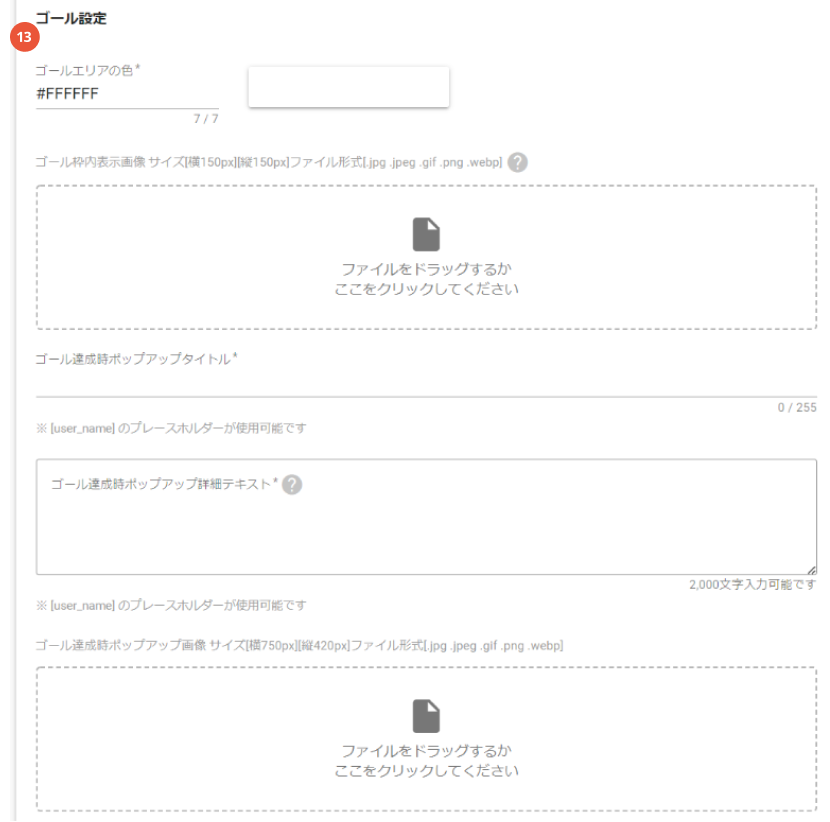
ゴール設定
最終ゴールの表示内容を設定します。
| 項目 | 説明 | |
| j | ゴールエリアの色 | スタンプが押印される前のゴール枠の色を指定します。 |
| k | ゴール枠内表示画像 | ゴール枠に表示する画像を設定します。 |
| l | ゴール達成時ポップアップタイトル | ゴールを達成したときに表示されるポップアップタイトルを入力 [user_name]のプレースホルダーが使用可能です。 [user_name]=CRMから取得する会員名※仮会員・ゲストの場合は名前の代わりに「ゲスト」と表示 |
| m | ゴール達成時ポップアップ詳細テキスト | ゴールを達成したときに表示されるポップアップ内容を入力 ※最終ゴールの特典内容や受け取り方法などを記載してください。 [user_name]のプレースホルダーが使用可能です。 [user_name]=CRMから取得する会員名※仮会員・ゲストの場合は名前の代わりに「ゲスト」と表示 |
| n | ゴール達成時ポップアップ画像 | 推奨サイズ[横750px][縦420px] アップロード可能ファイル形式[.jpg .jpeg .gif .png .webp] |
登録前にプレビューを確認する
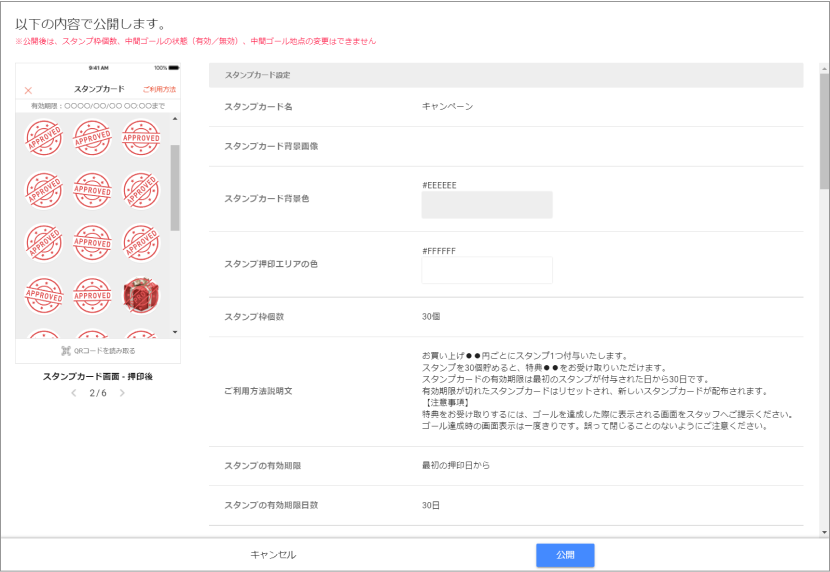
すべての必須項目入力後、「確認」ボタンを押すとプレビューが表示されます。
各画面のプレビューを確認して、問題がなければ「公開」ボタンを押下して登録します。
一度「公開」ボタンを押下したスタンプカードは、スタンプ枠個数、中間ゴールの状態(有効/無効)、中間ゴール地点の変更はできません
「下書き保存」によって下書き状態の場合は全項目編集可能ですが、一度でも「公開」ボタンを押下した場合は下書きに戻せず「有効」または「無効」の状態となります
スタンプカードの状態について
CMS(管理画面)で登録されているスタンプカードが複数ある場合でも、アプリに表示される「有効」カードは1種類のみです。
公開、有効期間内のカードが有効扱いとなり、期間設定が重複する場合は登録時にエラーとなります。
スタンプカードの削除
一覧画面から該当のスタンプカードを選択して、編集画面内の「削除」ボタンをクリックします。表示された確認ダイアログでもう一度「削除」ボタンをクリックするとスタンプカードが削除されます。
カードを削除すると、ユーザー毎の利用実績や計測データ等も破棄され、復元不可となるのでご注意ください。
押印用QRコードの生成
店頭に配布するスタンプ押印用QRコードは一覧画面右上から生成します。

QRコード生成
コードスキャンによって押印するスタンプの数毎にQRコード生成が可能です。
生成するスタンプ付与数にチェックを入れ、「生成する」ボタンを押下してください。
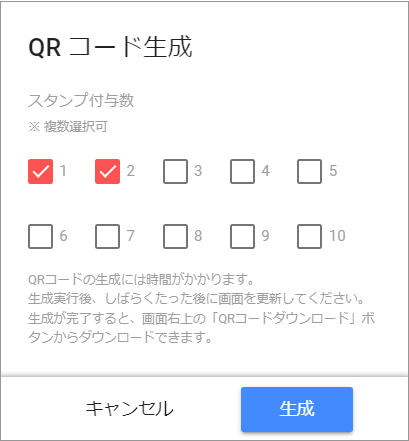
QRコードの生成には時間がかかります。
QRコード生成中、店舗の「状態」営業中/閉店を切り替えて更新した場合、切り替え後の状態でQRコードが生成されます。QRコード生成中は店舗の状態変更をお控えください。
QRコードダウンロード
生成が完了すると、画面右上の「QRコードダウンロード」ボタンからダウンロードできます。生成ボタン押下後、しばらくたった後に画面を更新してください。

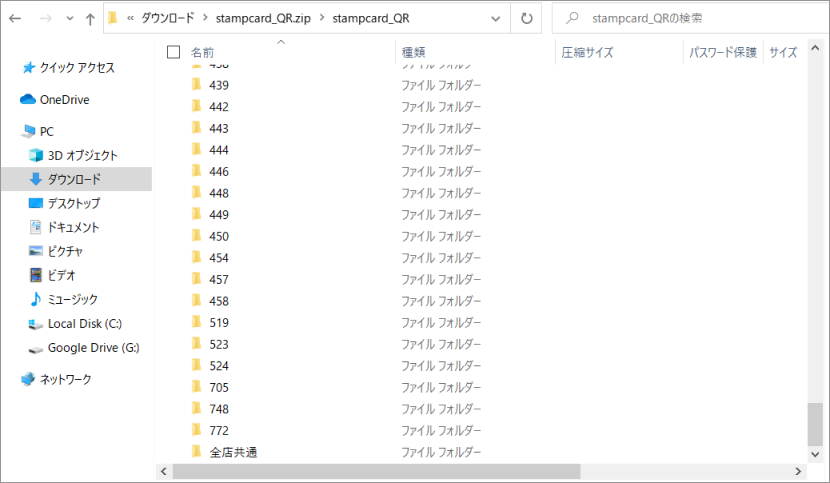
ダウンロードしたZipファイル内では、店舗コード毎と「全店共通」にフォルダが分かれた状態です。
店舗毎のフォルダ内のQRコードには店舗コード情報が含まれており、スタンプ押印店舗の個別集計が可能です。
2022年7月時点では、個別に抽出依頼が必要です。担当者またはサポートチームまでお問い合わせください。
アプリ内でスタンプカードへ遷移させる
ニュース/バナー/お知らせ/プッシュ配信からスタンプカード画面へ遷移させたい場合、カスタムURLスキームを入力して指定する必要があります。
ご利用アプリのカスタムURLスキームについては、担当者またはサポートチームまでお問い合わせください。
- 遷移タイプ:ディープリンク
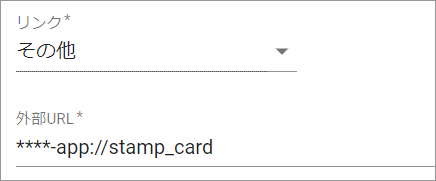
- リンク:その他
- 外部URL:カスタムURLスキームを入力