
 分析
分析  エントリー管理
  設定
設定 
店舗
一覧画面で選択した投稿の編集、または店舗情報の新規登録を行います。
入力項目について
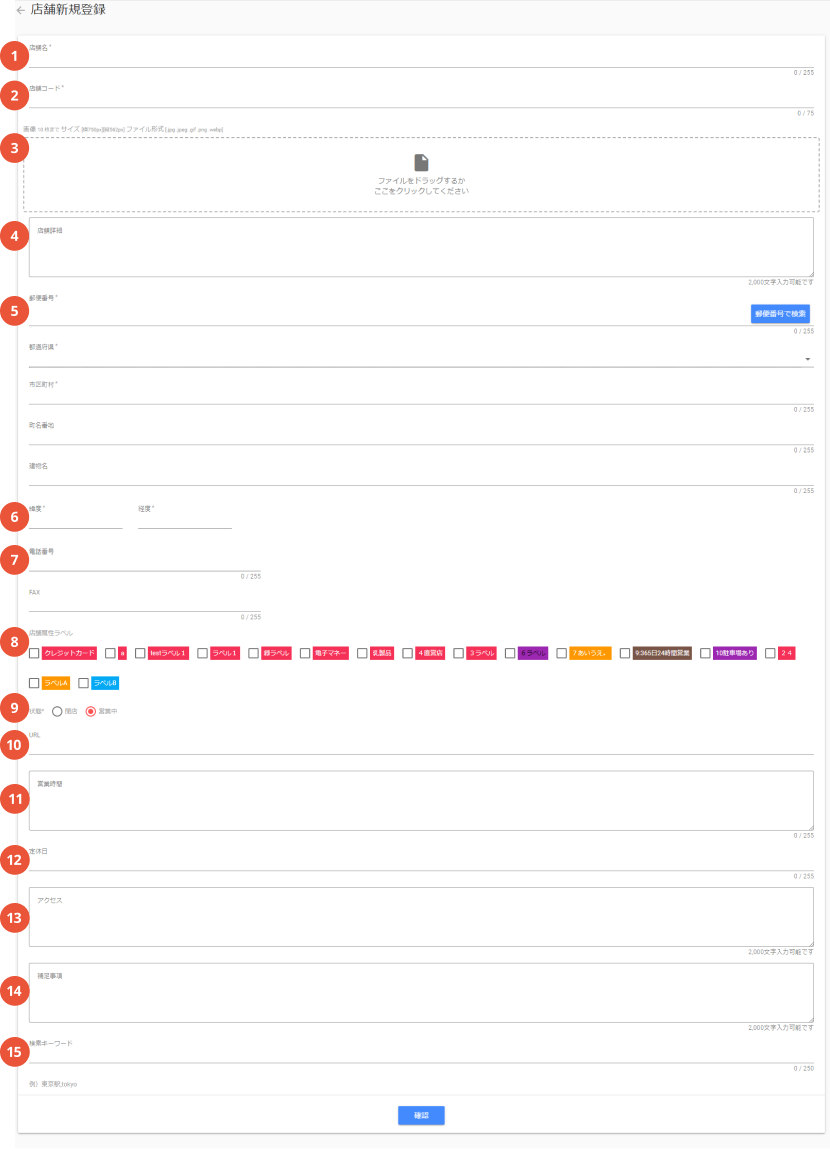
店舗名
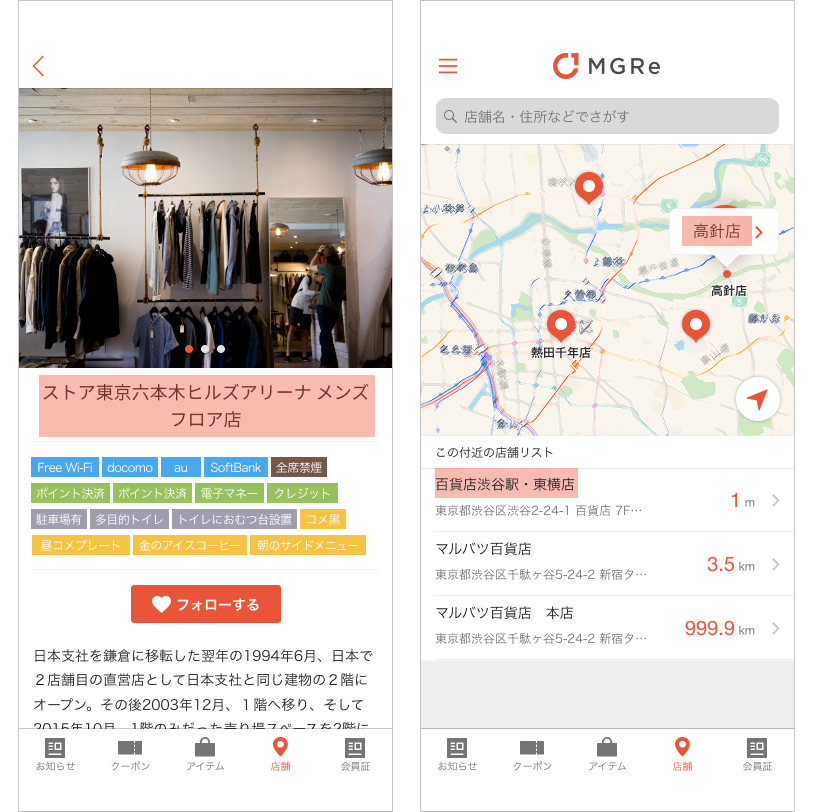
店舗リスト/検索結果/店舗詳細に表示される店舗名を入力します。 店舗詳細以外では、表示先のレイアウトによって既定の文字数で省略されます。
店舗コード
アプリ画面への表示はありません。 任意の書式による、管理用の店舗コードを設定します。
画像
店舗詳細に表示する画像を登録できます。 最大10枚まで登録が可能で、スワイプで画像を切り替えることができます。 トップ画像の指定、表示順の変更は編集画面でドラッグ操作で行えます。
店舗詳細
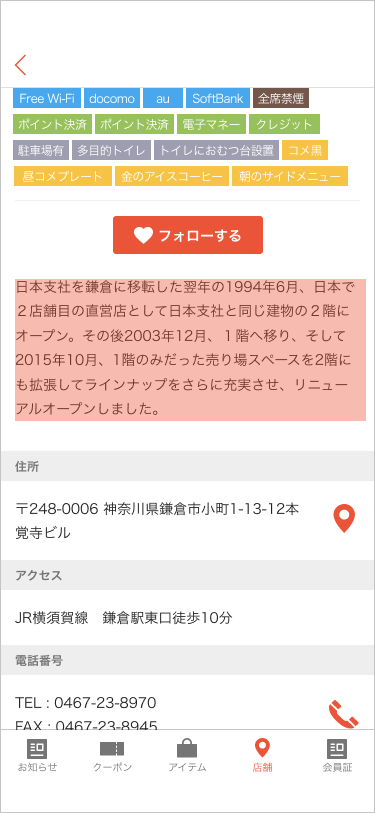
店舗詳細画面に表示する店舗の説明文を入力します。 テキストと任意改行が反映されます。
郵便番号/都道府県/市区町村/町名番地/建物名
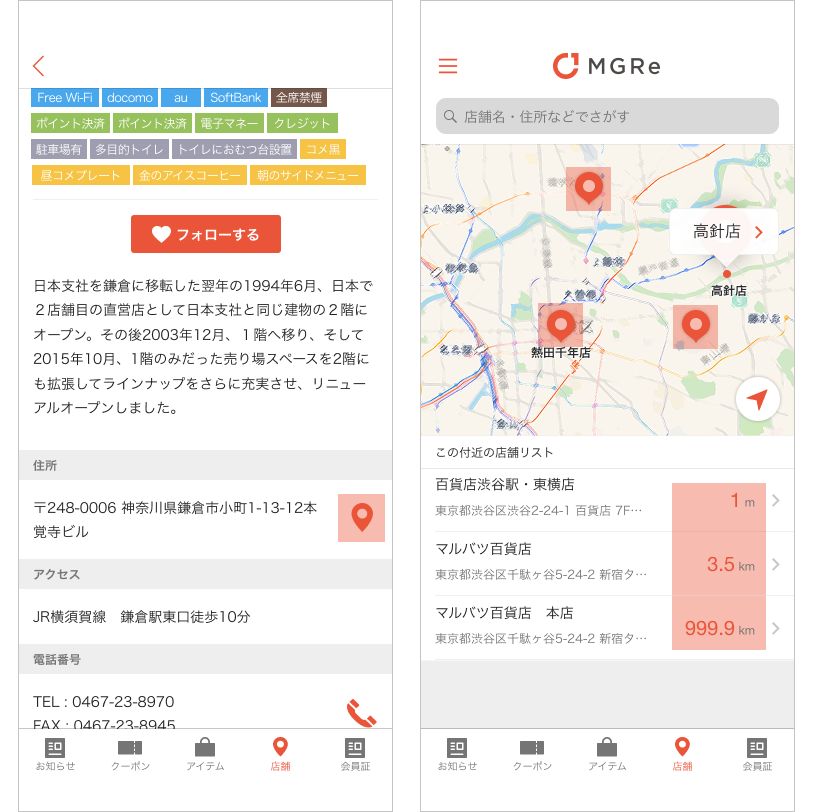
店舗リスト/店舗詳細に表示される店舗住所を入力します。 以下の項目の内容を連結して、店舗詳細以外では表示先のレイアウトによって既定の文字数で省略されます。
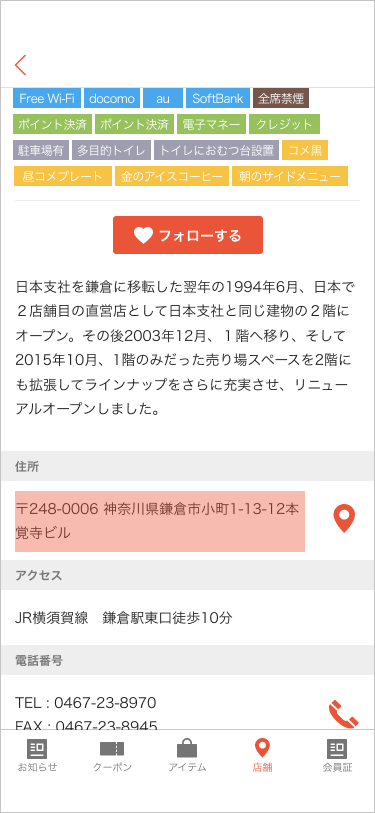
| 項目 | 説明 | |
| 1 | 郵便番号 | 入力した通りに表示されますので「-」の有無は統一してください ※「〒」は先頭に自動で追加されます 郵便番号を入力した後、「郵便番号で検索」ボタンをクリックすると、該当する「都道府県」「市区町村」「町名番地」「緯度・経度」が自動で入力されます |
| 2 | 都道府県★ | 所在地の都道府県名を選択 |
| 3 | 市区町村★ | 一般的な「市町村」に該当するレベルまでを入力 |
| 4 | 町名番地★ | 町名・番地を任意の書式で入力 |
| 5 | 建物名★ | 建物名以下を任意の書式で入力 「町名番地」と「建物名」の間には自動でスペースが入ります |
緯度・経度
店舗検索画面の地図上に表示するマーカーや距離、店舗詳細からのルート検索などに利用する店舗所在地の緯度・経度を入力します。 先に「郵便番号」を設定して自動入力する方法と、手動で座標を入力する設定方法があります。
郵便番号から入力する方法
「郵便番号」を入力して「郵便番号で検索」をクリックすると、「緯度」「経度」の入力欄の上部にマップが表示され、中央のピンの示す地点の座標が自動で入力されます。
座標はピンをドラッグして変更することができるので、正確な店舗の位置になるよう調整してください。
手動で入力する方法
店舗の正確な座標がわかっている場合は、「緯度」「経度」の欄に座標を入力してください。入力すると入力欄の上部にマップが表示され、設定した座標をマップ中央のピンで確認できます。
調整が必要な場合は、直接ピンを動かしても座標を修正できます。
※世界測地系準拠、10進法表記で指定してください。
※緯度・経度を編集しても、「郵便番号」は自動で変更されませんのでご注意ください。
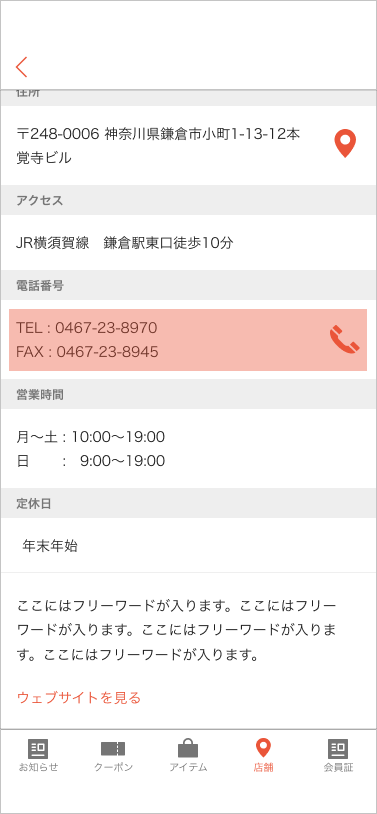
電話番号/FAX
店舗詳細での表示、通話先に利用する店舗の電話番号・FAX番号を入力します。 入力した通りに表示されるので、任意の書式で入力してください。
取り扱いブランド
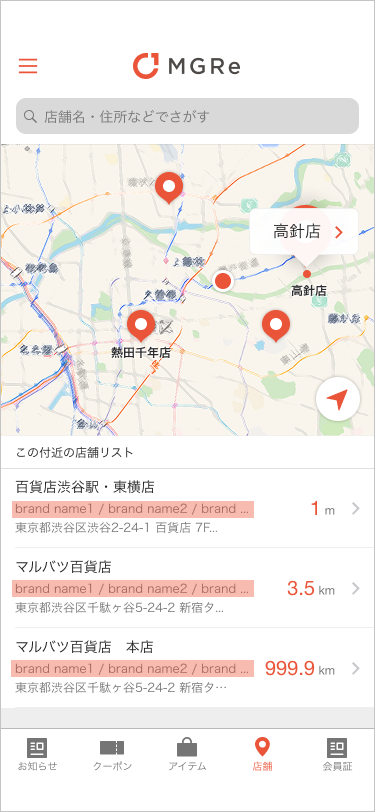
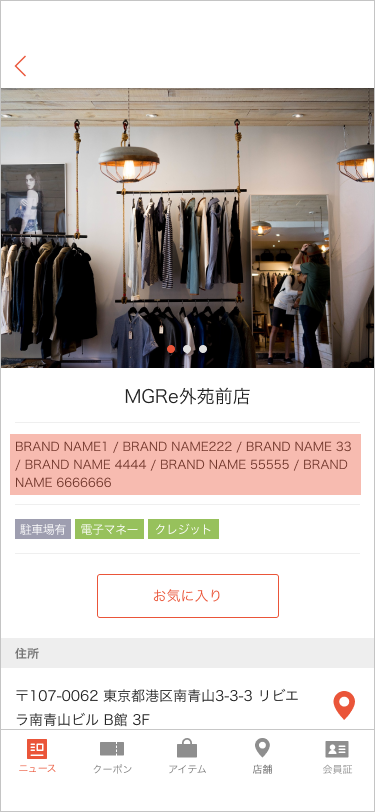
オプション:マルチブランド機能をご利用の場合、取り扱いブランドの設定が可能です。

ブランドの選択がされている店舗はアプリ「店舗一覧画面」「店舗詳細画面」にブランド名が表示されます。
マルチブランド機能についての詳細は「マルチブランド機能」をご確認ください。
店舗属性ラベル
店舗詳細画面に表示する属性ラベルを選択します。
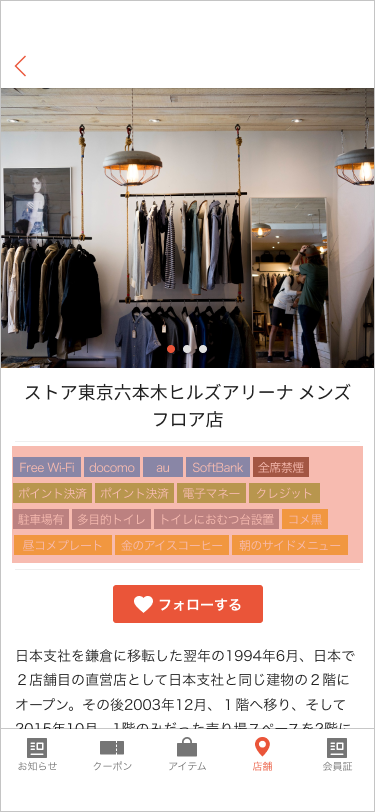
※店舗属性ラベルの登録・編集はメインメニューの「カテゴリー・ラベル設定」→「店舗属性ラベル」で行います。
店舗情報に付与できるラベルの数に制限はありませんが、表示する端末によってレイアウト幅をはみ出した部分は改行して表示されます。
状態
店舗の営業状況を選択します。
| 項目 | 説明 | |
| 1 | 閉店 | 店舗リスト・検索結果に表示されなくなります ※その店舗をアプリユーザーがフォローしている場合、ニュースタブの「フォロー中の店舗」の配信済みニュースや、サイドメニューの「フォロー中店舗の一覧」には変化はありません ※サイドメニューの「フォロー中店舗の一覧」で自動的に店舗名の先頭に「【閉店】」という文言が追加されます。 |
| 2 | 営業中 | アプリ中で通常表示されます |
URL
店舗WebサイトのURLを入力します。
営業時間
店舗の営業時間を任意の書式で入力します。
定休日
店舗の定休日を任意の書式で入力します。
アクセス
店舗へのアクセス方法を任意の書式で入力します。
補足事項
店舗からのメッセージなどを入力します。 テキストと任意改行が反映されます。
検索キーワード
アプリ利用者が店舗を検索する際、キーワードとなる単語を設定します。複数設定する場合は、単語を「,(カンマ)」で区切って入力してください。
※店舗名と住所は自動でキーワード登録されます
