
 分析
分析  エントリー管理
  設定
設定 
マルチブランド機能
ブランドフォローに関する設定や、ブランドマスターの登録・編集を行います。
マルチブランド機能は別途オプション利用のお申し込みが必要です。
また、お申し込みいただいたオプションによって設定可能数(有効ブランド数)が異なるため、詳細に関してはランチェスター担当者またはサポートチームまでお問い合わせください。
ブランド機能の設定
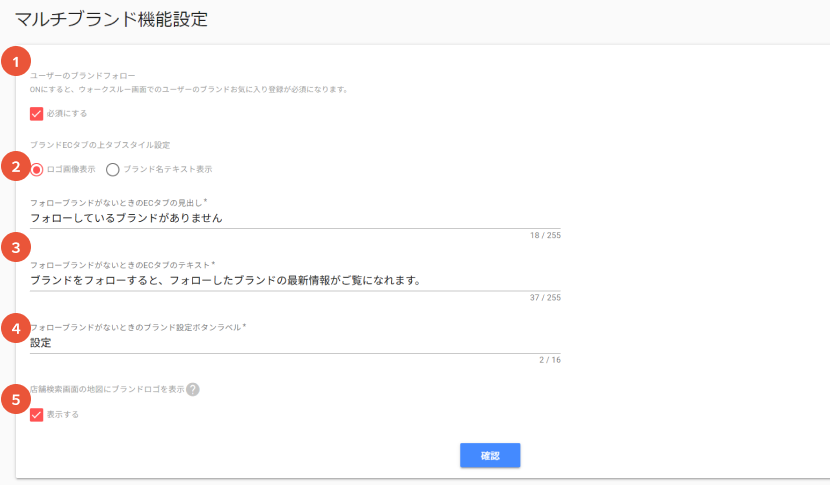
ユーザーのブランドフォロー
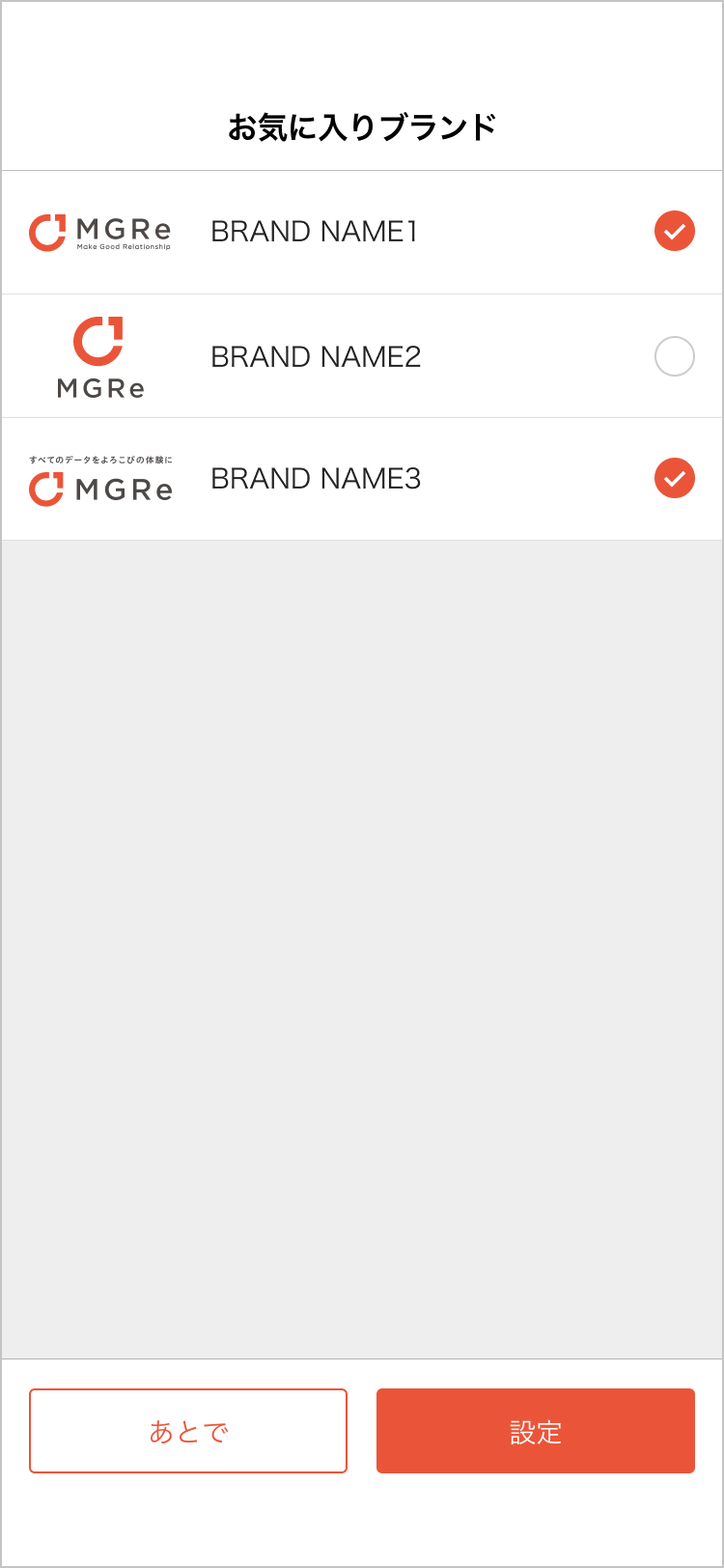
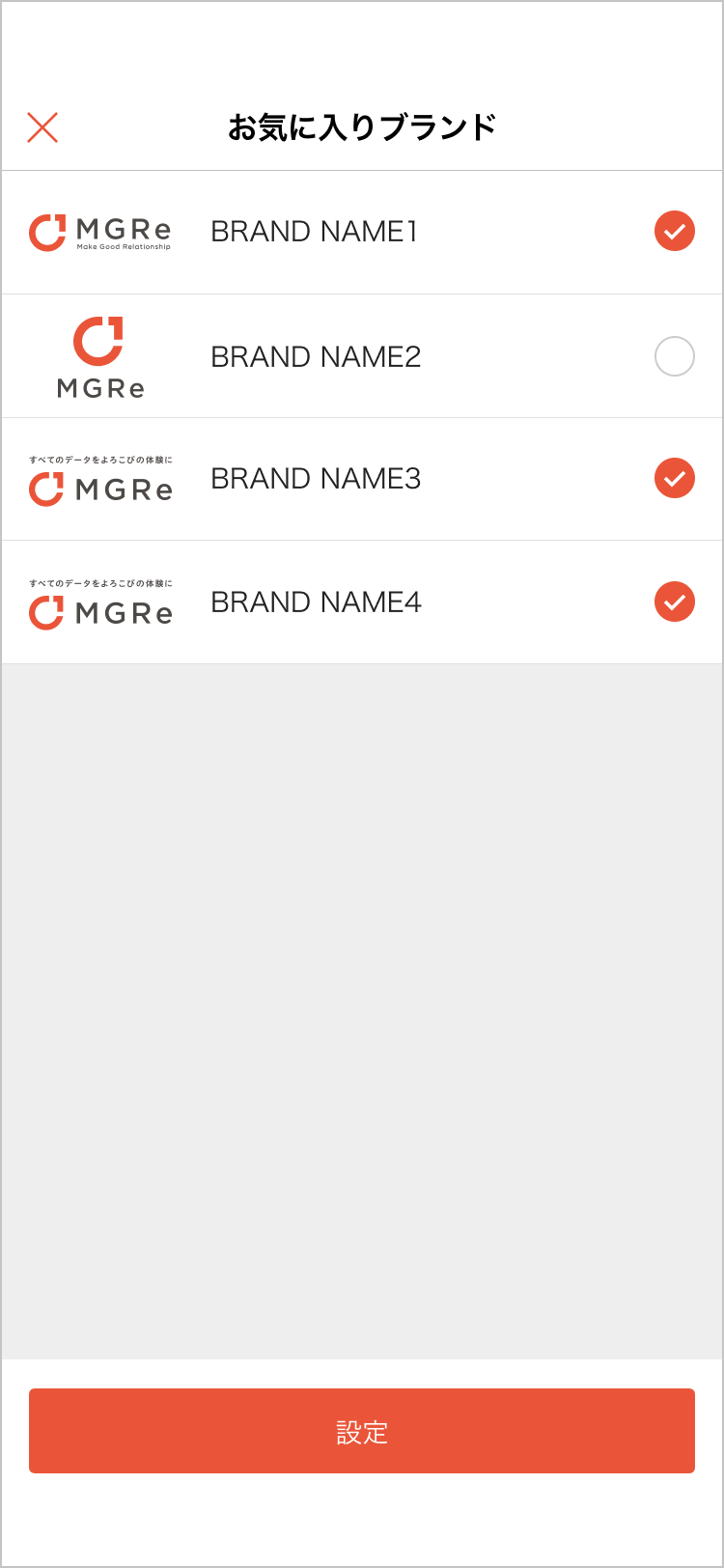
「必須にする」にチェックを入れると、アプリ初回起動時のウォークスルー画面でユーザーのブランドお気に入り登録が必須になります。
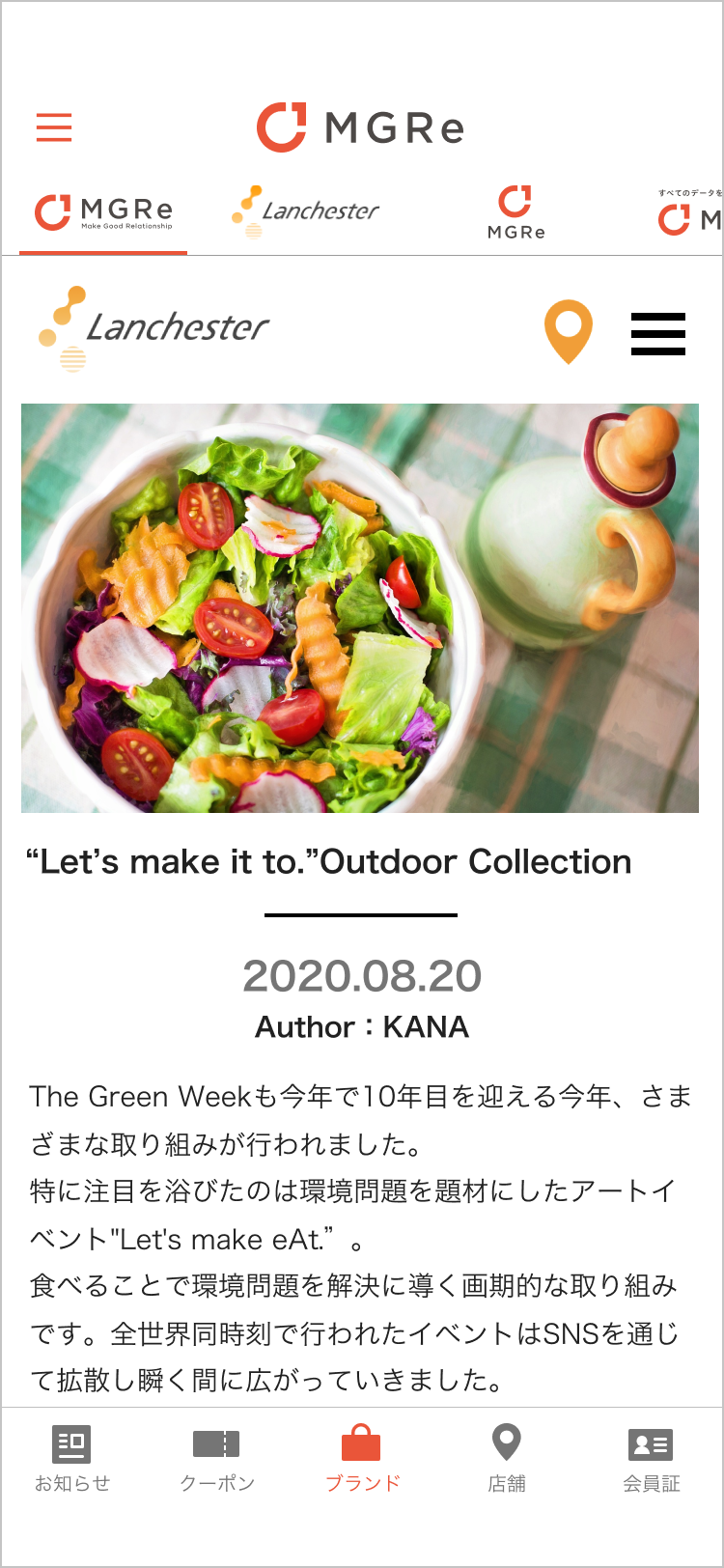
ブランドECタブの上タブスタイル設定
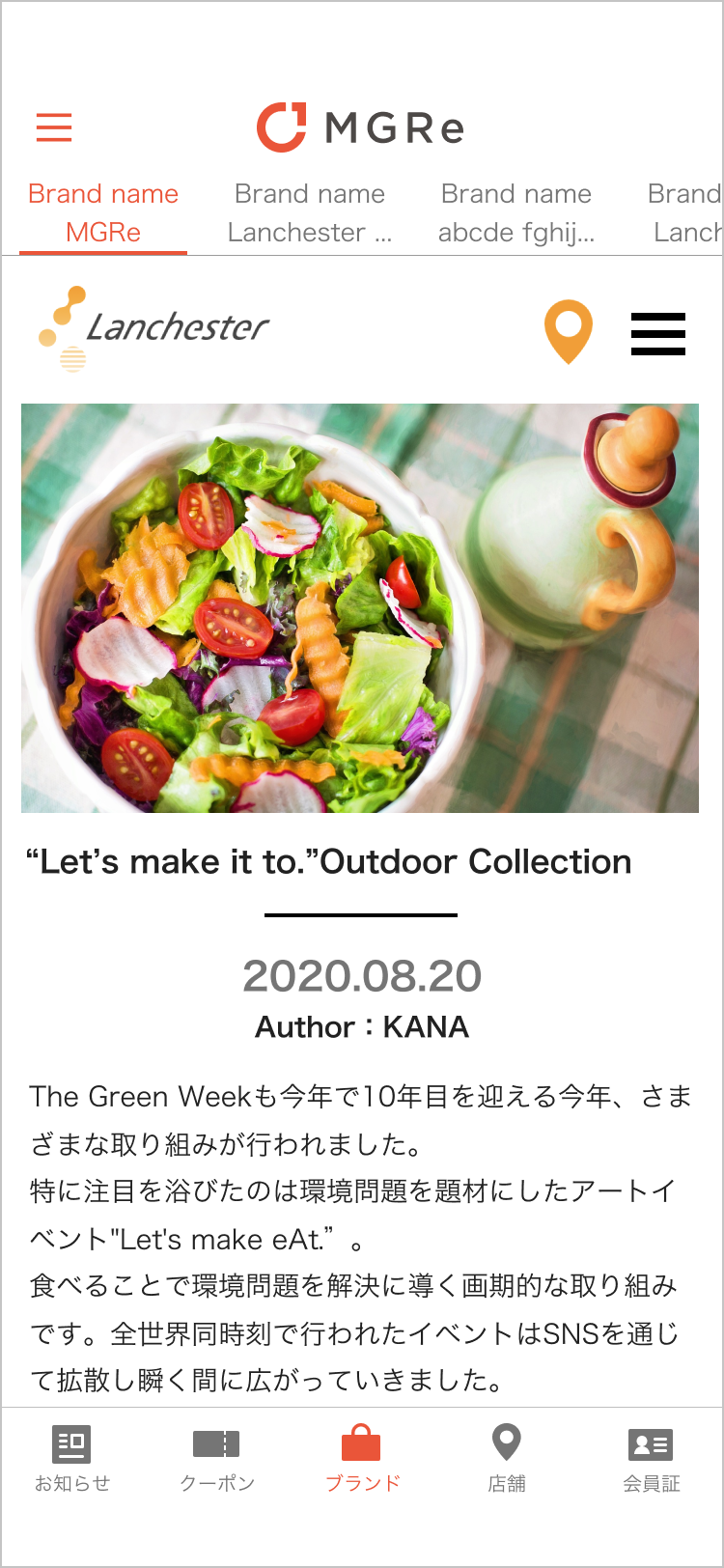
ブランドEC画面上部タブに表示するブランド名のスタイルを選択します。
| 項目 | 説明 | |
| 1 | ロゴ画像表示 | ブランドマスターに登録されている画像を表示 画像が登録されていないブランドは「ブランド名」をテキスト表示 |
| 2 | ブランド名テキスト表示 | ブランドマスターに登録されている「ブランド名」をテキスト表示 |
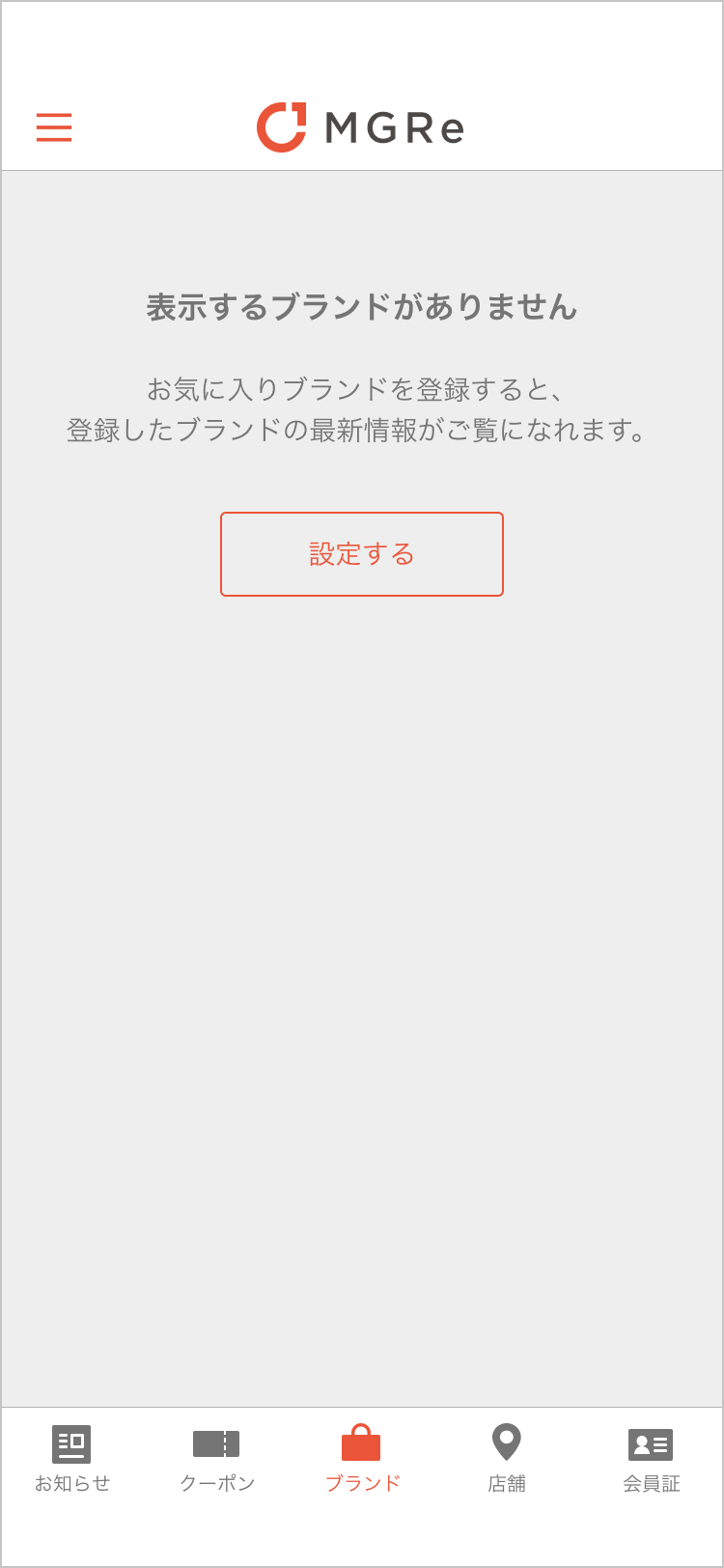
フォローブランドがないときのECタブの見出し / メッセージ
ユーザーがフォローしているブランドが0件の場合、ブランドEC画面に表示する見出し、テキストメッセージを設定します。
フォローブランドがないときのブランド設定ボタンラベル
ブランドEC画面からブランドフォロー画面に遷移するボタンのラベルテキストを設定します。
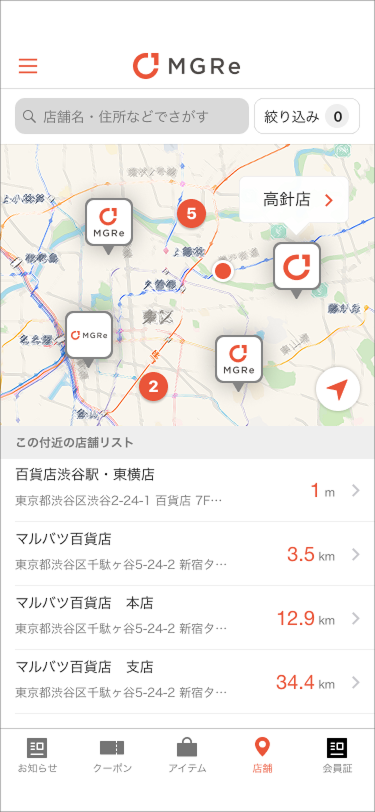
店舗検索画面の地図にブランドロゴを表示
表示をONにすると、店舗検索画面の地図上ピンに各ブランドに設定したロゴ画像が表示されます。
すべての項目を設定・編集した後は、必ず「確認」ボタンから変更を登録してください。
ブランドマスターの登録
ブランドの追加は画面中段右の「新規追加」ボタンをクリックしてブランドマスター情報の登録を行います。
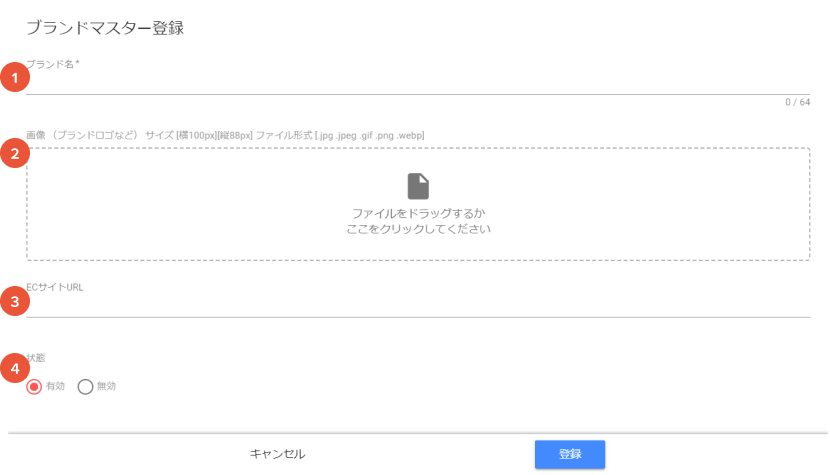
ブランド名
ブランド名称を設定します。
画像
ブランドロゴなどの画像をアップロードします。 未設定の場合は各画面でブランド名のみテキスト表示されます。
ECサイトURL
ブランドEC画面でWebView表示する該当ブランドWebページのURLを入力します。 未設定の場合は、ブランドEC画面の上部タブに表示されません。
状態
ブランドの有効 / 無効を選択します。
ブランドマスターの登録件数に上限はございませんが、お申込みのオプション内容により「有効」状態で登録可能な件数が制限されています。
ブランドの並び順を変更する
登録ブランド一覧左に表示されているハンドルアイコンをドラッグして、並び替えが可能です。
アプリ内でも同様に上から下、左から右の並び順で表示されます。
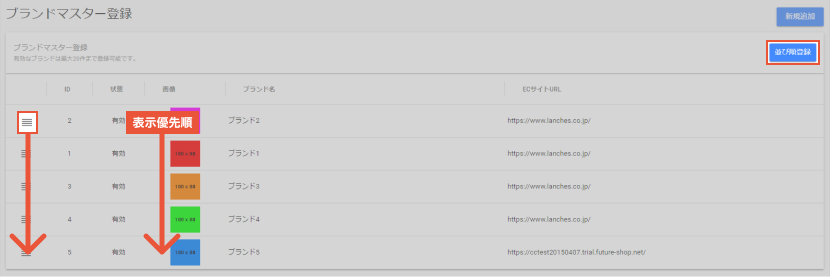
並べ替えを行った後は、必ず「並び順登録」ボタンをクリックして変更を反映させてください。
ブランドの削除
該当ブランドを選択して、編集画面内の「削除」ボタンをクリックします。表示された確認ダイアログでもう一度「削除」ボタンをクリックするとブランドマスターが削除されます。
