
 分析
分析  エントリー管理
  設定
設定 
アイテムカテゴリー
アイテム機能で利用する「アイテムカテゴリー」の管理を行います。
アイテムカテゴリーはアイテムを分類するカテゴリーの階層・遷移先Webページ・並び順を設定することができます。
画面の構成
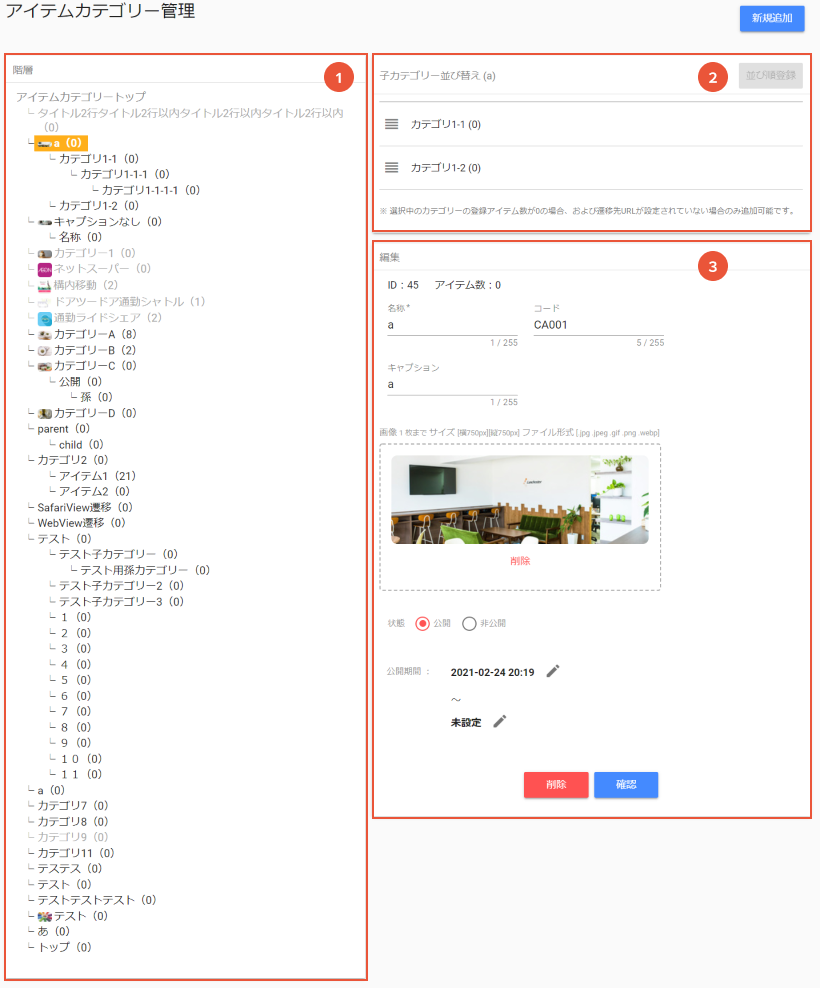
階層
登録されているカテゴリー、子カテゴリーを階層表示します。カテゴリー名の末尾に表示される「()」内の数字は、そのカテゴリーが選択されているアイテムの数を表します。
子カテゴリー並び替え
選択したカテゴリーに含まれる子カテゴリーを一覧表示します。ドラッグでアプリ画面での並び順を変更することができます。
編集
選択したカテゴリーの編集画面を表示します。
トップカテゴリーの追加
トップカテゴリーは、アプリでボトムメニューの「アイテム」タブをタップした直後の画面となる、最上位のカテゴリーです。
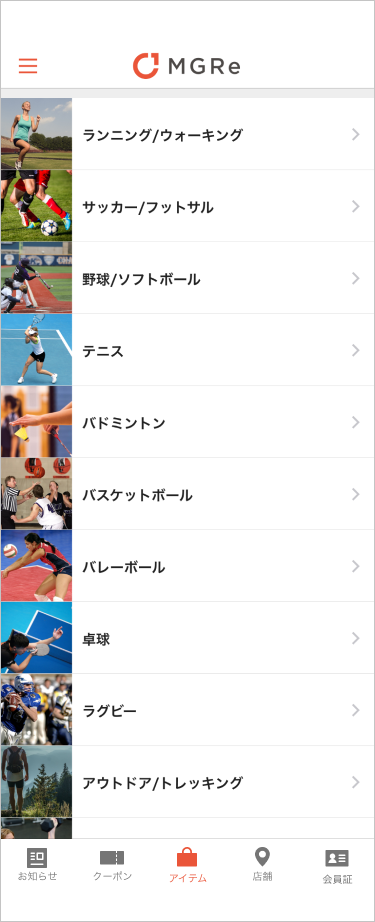
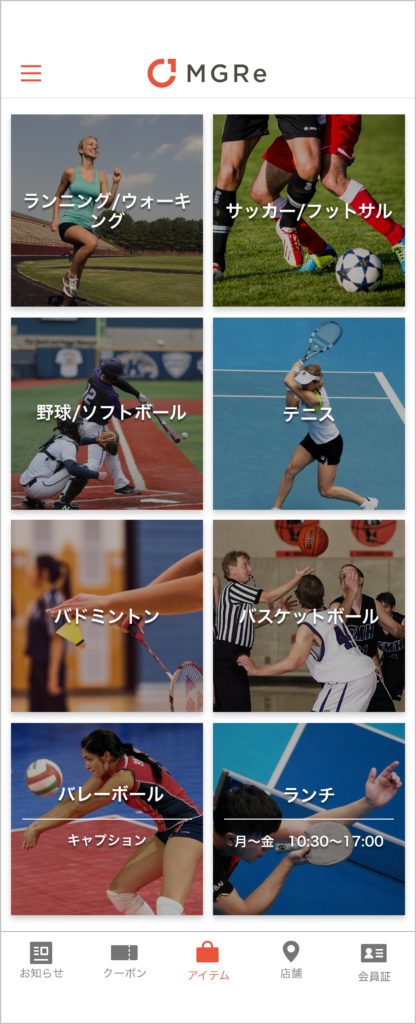
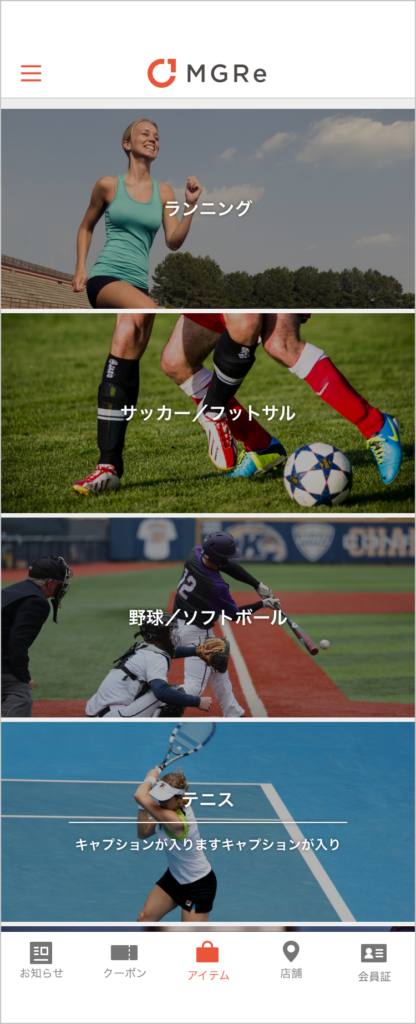
カテゴリー一覧の表示スタイルは、「初期設定」→「アイテム」から設定可能です。
トップカテゴリーを追加するには、「カテゴリー(階層)選択」の一番上に表示されている「アイテムカテゴリートップ」を選択した状態で「新規追加」から追加を行ってください。
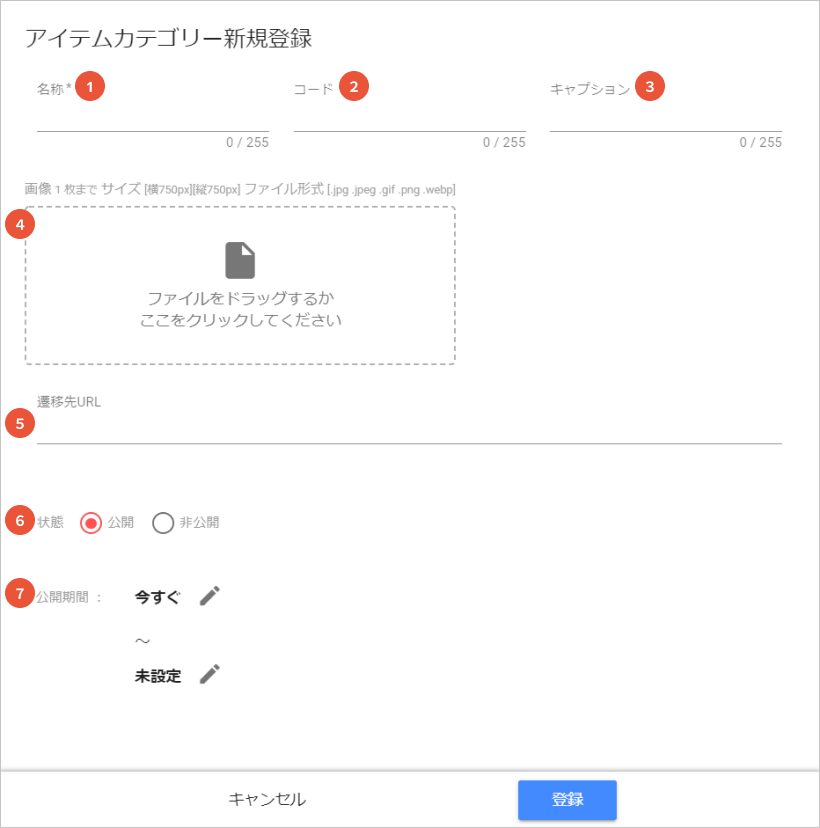
名称
アプリ内のカテゴリー一覧や子カテゴリー一覧のナビゲーションバーに表示するカテゴリー名を入力します。
コード
既存のオンラインストアなどで使用している管理コード等を入力します。
MGRe内での検索やアプリ表示に用いられるものではありません。
キャプション
アプリ内のカテゴリー一覧で名称のサブテキストとして表示する説明文を入力します。レイアウト・表示端末によって既定文字数で省略されるので、15〜20文字以内で入力することをおすすめします。
画像
トップカテゴリー一覧に表示する画像をアップロードします。
カテゴリー一覧の表示スタイルが「リスト」の場合は省略する事ができますが、「グリッド」「ピクチャーカード」の場合は必ずご用意ください。
遷移先URL
カテゴリー一覧画面からタップした際、Webページへ遷移させたい場合に入力します。
入力しない場合は、子カテゴリー一覧画面またはアイテム一覧画面へ遷移します。
状態
当該カテゴリーを、アプリ内のカテゴリー一覧画面に表示するかを選択します。
公開期間
当該カテゴリーを、アプリ内のカテゴリー一覧画面に公開する期間を設定します。
子カテゴリーの追加
- 「階層」からカテゴリーを選択
- 画面右上の、「新規追加」ボタンをクリックして「アイテムカテゴリー新規登録」画面を表示してください。
選択中のカテゴリーの登録アイテム数が0の場合、および遷移先URLが設定されていない場合のみ追加可能です。
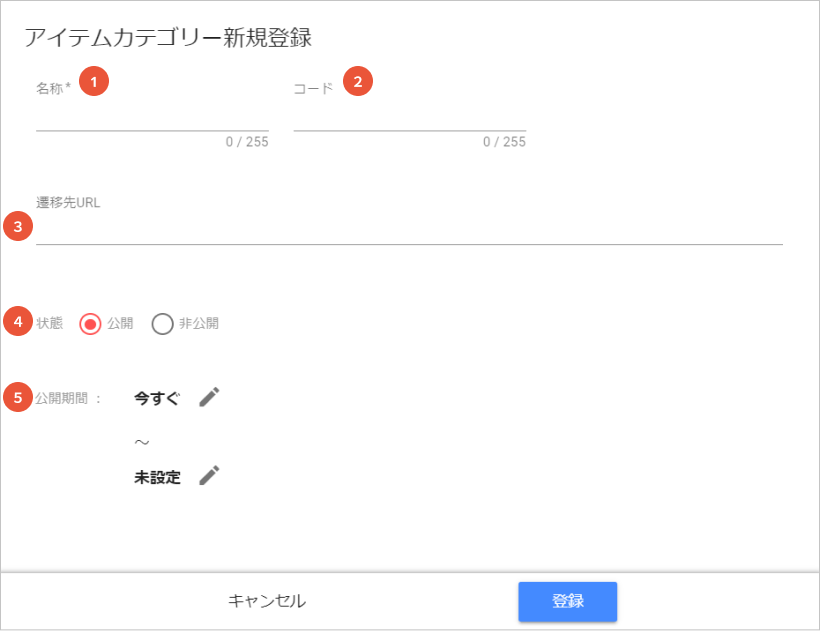
名称
アプリ内の子カテゴリー一覧やナビゲーションバーに表示するカテゴリー名を入力します。
コード
既存のオンラインストアなどで使用している管理コードがあれば入力します。
MGRe内の制御に用いられるものではありません。
遷移先URL
カテゴリー一覧画面からタップした際、既存のオンラインストアのページへ遷移させたい場合に入力します。
入力しない場合は、当該カテゴリー配下の子カテゴリー一覧画面またはアイテム一覧画面へ遷移します。
状態
当該カテゴリーを、アプリ内のカテゴリー一覧画面に表示するかを選択します。
公開期間
当該カテゴリーを、アプリ内のカテゴリー一覧画面に公開する期間を設定します。
アイテムカテゴリーを確認・編集する
「1.階層」で確認・編集するカテゴリーを選択すると、「3.編集」に編集画面が表示されます。
カテゴリーの追加と同じ手順で内容を編集し、登録ボタンをクリックしてください。
ひとつのアイテムカテゴリーを複数のカテゴリーの子カテゴリーとすることはできません。
既存のアイテムカテゴリーを、別のカテゴリー配下に移動またはコピーすることはできません。
子カテゴリーの表示順を変更する
アプリ内では上から順に子カテゴリーが表示されます。
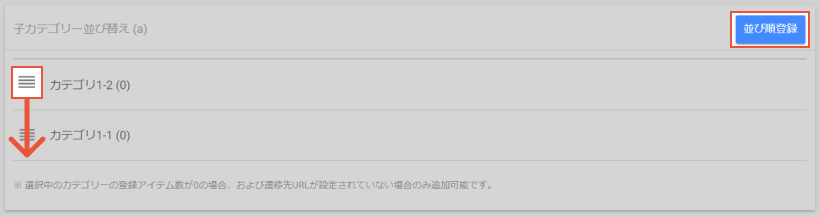
表示順は「2.子カテゴリー並び替え」で、項目をドラッグして上下に並び替えることで変更が可能です。
並べ替えを行った後は、必ず画面右上の「並び順登録」ボタンをクリックして変更を反映させてください。
アイテムカテゴリーの削除
「1.階層」から該当のカテゴリーを選択して、編集画面の「削除」ボタンをクリックします。
選択したカテゴリーに含まれる子カテゴリーもすべて削除されます。
そのカテゴリーに紐付けられたアイテムの登録情報は削除されません。
