
 分析
分析  エントリー管理
  設定
設定 
ニュース
一覧画面で選択した投稿の編集、またはニュース投稿の新規登録を行います。
編集画面の構成
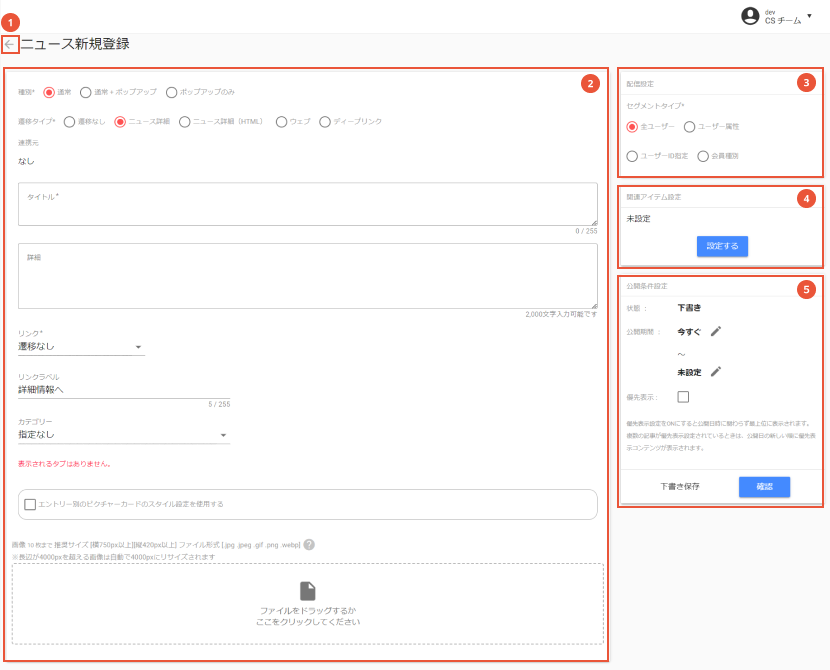
一覧ボタン
クリックすると一覧画面に戻ります。保存していない変更内容は破棄されます。
編集ボックス
アプリ側に表示される投稿の内容を編集するメイン操作エリアです。 入力項目は機能ごとに異なります。
配信設定ボックス
作成した投稿を公開・配信する対象のアプリユーザーを、様々な条件で指定することができます。
関連アイテム設定
ニュース詳細画面に関連するアイテム情報を追加することができます。
公開条件設定
投稿の公開状態の確認や、下書き保存、公開に関するアクションを行えます。
入力項目について
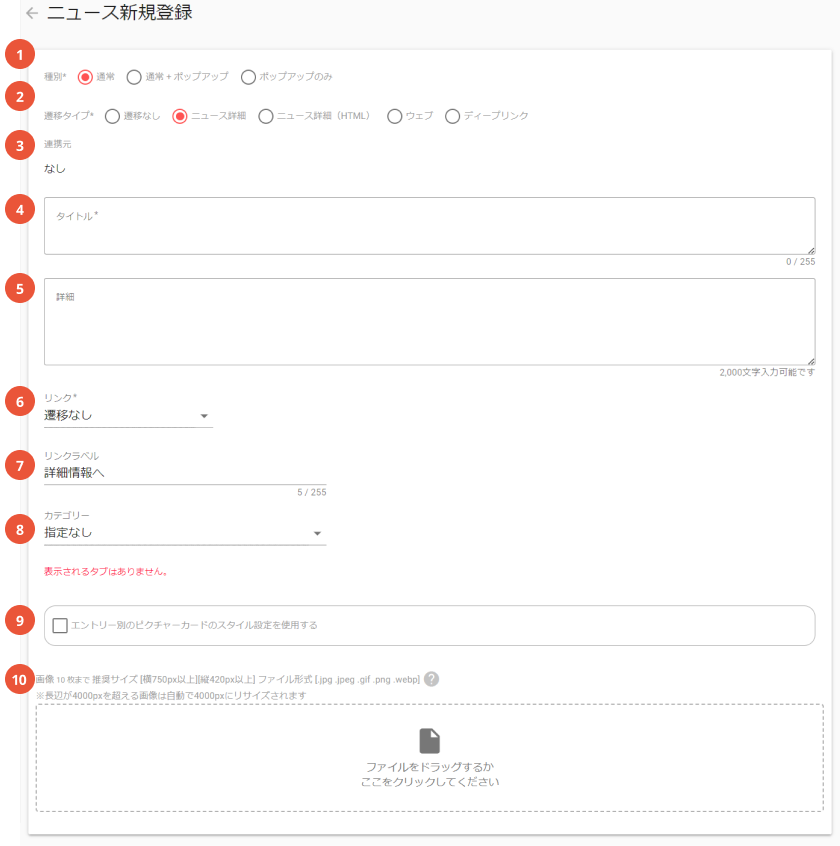
種別
投稿をアプリ内でどのように表示するかを設定します。
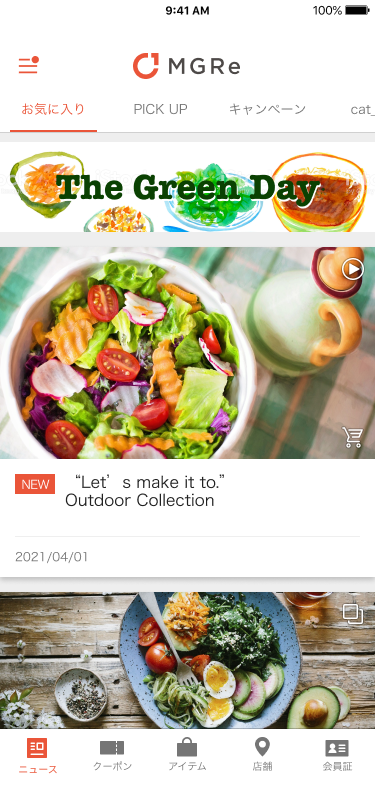
ニュース一覧にカセット表示され、カード全体をタップすることで指定の遷移先へ移動
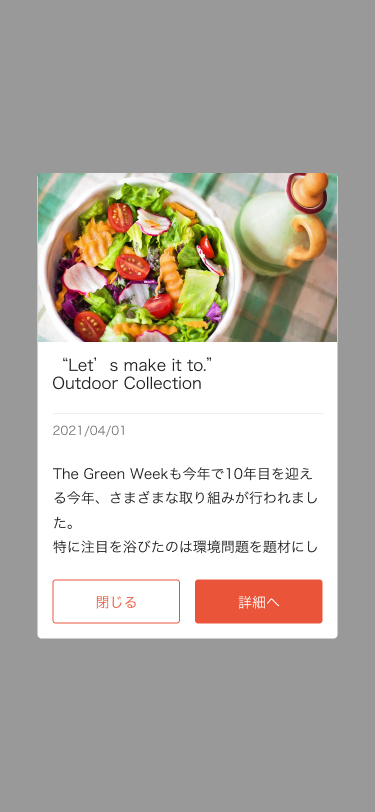
起動(復帰)時に全画面表示され、「詳細へ」ボタンをタップすることで指定の遷移先へ移動
| 項目 | 説明 | |
| 1 | 通常 | 通常表示のみ |
| 2 | 通常+ポップアップ | 通常表示に加え、同じ内容をポップアップでも表示します ポップアップの表示期間と通常の公開期間を分けて設定することが可能です ※後述の遷移タイプ「ニュース詳細(HTML)」を選択する場合は、ポップアップ用詳細の入力が可能です |
| 3 | ポップアップのみ | ポップアップのみで表示され、ニュース一覧には表示されません |
遷移タイプ
ニュース一覧のカード/ポップアップの「詳細」ボタンをタップして遷移する先の画面の種類を選択します。
| 項目 | 説明 | |
| 1 | 遷移なし | タップしても、どの画面にも遷移しません ニュース一覧のカードにはタイトルしか表示されないため、通常は 種別 「ポップアップのみ」 の場合のみ使用します |
| 2 | ニュース詳細 | 同時に自動生成されるニュース詳細画面へ遷移します 後述の項目「リンク」にてニュース詳細画面から、さらに他の画面へ遷移するボタンを追加する事ができます |
| 3 | ニュース詳細 (HTML) | HTML形式で作成したニュース詳細画面へ遷移します 種別「通常+ポップアップ」を選択している場合、ポップアップウインドウにHTMLは使用できないため、個別でポップアップ用の詳細テキストの入力が可能です |
| 4 | ウェブ | 「URL」を指定して任意のウェブページを表示します 通常は、SafariView/ChromeCustomTabでの表示となりますが、SSO対象ドメインのURLの場合はWebView表示となります |
| 5 | ディープリンク | 後述の項目「6.リンク」にて指定したアプリ画面を表示します |
連携元
クローラーオプションを使用して取り込んだ投稿の場合、連携元の名称とクローラータイプが表示されます。 ※表示のみで編集はできません。
タイトル
ニュース一覧画面/ポップアップ/ニュース詳細画面に表示されるタイトルを入力します。表示先のレイアウトに応じて既定行数で省略されますので、40文字以内のタイトルとすることをおすすめします。
詳細
ポップアップ/ニュース詳細画面の本文エリアに表示されるテキストを入力します。 テキストと任意改行(ニュース詳細画面のみ)が反映されます。
リンク
2.遷移タイプで、「ニュース詳細」「ディープリンク」を選択した場合、遷移先の指定が行えます。
| 項目 | 説明 | |
| 1 | 遷移なし | ※遷移タイプ「ニュース詳細」のみ選択可能 遷移ボタン(リンクラベル)を表示しません |
| 2 | ニュース | 指定した「ニュースタブ」画面に遷移します |
| 3 | クーポン | 「クーポン」タブトップに遷移します |
| 4 | クーポン詳細 | 任意のクーポンIDを指定して、特定の「クーポン詳細」画面に遷移します |
| 5 | 店舗 | 「店舗」タブトップに遷移します |
| 6 | 店舗詳細 | 任意の店舗IDを指定して、店舗詳細画面に遷移します |
| 7 | お知らせ | 「お知らせ一覧」に遷移します |
| 8 | お知らせ詳細 | 任意のお知らせIDを指定して、「お知らせ詳細」画面に遷移します |
| 9 | 会員証 | 「会員証」タブトップに遷移します |
| 10 | アイテム | 「アイテム」タブトップに遷移します |
| 11 | アイテムカテゴリー別 | 任意のアイテムカテゴリーIDを指定して、「カテゴリー別一覧」画面に遷移します |
| 12 | アイテム詳細 | 任意のアイテムIDを指定して、「アイテム詳細」画面に遷移します |
| 13 | その他 | 「外部URL」に任意のURLを指定して、ウェブページを表示します 通常は、SafariView/ChromeCustomTabでの表示となりますが、SSO対象ドメインのURLの場合はWebView表示となります |
リンクラベル
2.遷移タイプ「ニュース詳細」を選択した場合、ニュース詳細画面に表示する遷移ボタンのラベルテキストを指定します
RSS(ブログ)からクローリングした投稿は、HTMLで取り込んだ「5.詳細」をニュース詳細画面として生成するため「6.リンク」「7.リンクラベル」の設定は行えません。
カテゴリー
ニュース一覧のカード/ニュース詳細のタイトル近くに表示するカテゴリー種別を、あらかじめ登録された項目から選択することができます。 ※カテゴリーの登録・編集はメインメニューの「カテゴリー・ラベル設定」→「ニュースカテゴリー」で行います。 いずれかのカテゴリーを選択すると、そのニュースカテゴリーを表示する設定になっているニュースタブの名称が表示されます。
※カテゴリーの登録・編集はメインメニューの「カテゴリー・ラベル設定」→「ニュースカテゴリー」で行います。
ピクチャーカードのスタイル設定
当該投稿が表示されるニュースタブの表示形式が「ピクチャーカード」に設定されている場合、投稿ごとに一覧に表示されるカードのスタイルを指定できます。
※ニュースタブの表示形式は「初期設定」→「ニュースタブ」から設定可能です。
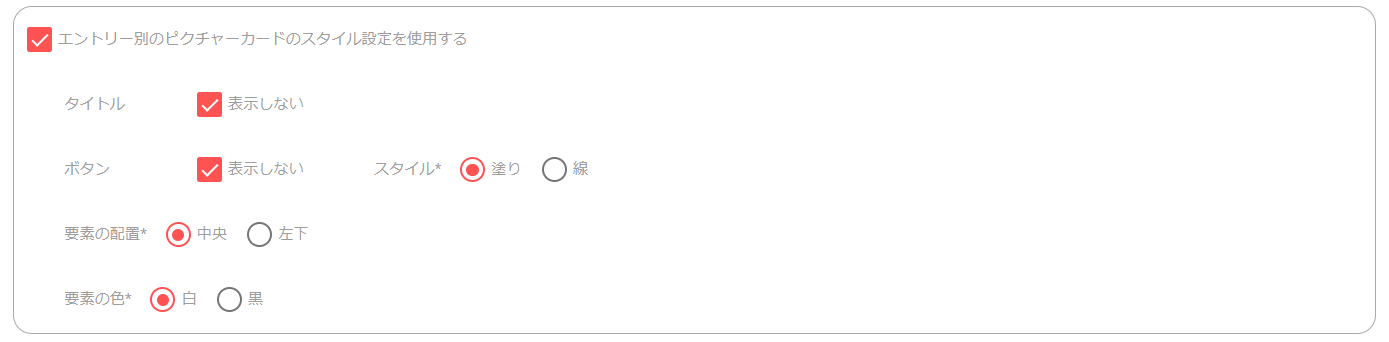
| 項目 | 説明 | |
| 1 | タイトル | タイトルを表示有無を設定します |
| 2 | ボタン | 遷移ボタンの見た目と表示を切り替える設定を行います。 塗り …既定色で塗りつぶされたボタンを表示します 線 …既定色の線で縁取られた透明塗りのボタンを表示します |
| 3 | 要素の配置 | タイトルとボタンの配置を設定します 中央 … 要素はエリアの天地左右中央に中央揃えで配置されます 左下 …要素はエリアの左下を起点に左詰めで配置されます |
| 4 | 要素の色 | タイトルとボタンの色テーマを設定します。 白 … タイトルは白文字、白枠または白で塗りつぶされたボタンを表示します。暗めの背景画像に向いています 黒 …タイトルは黒文字、黒枠またはメインカラーで塗りつぶされたボタンを表示します |
画像
ニュース一覧のカード/ポップアップ/ニュース詳細に表示する画像を登録できます。画像の順番はドラッグ&ドロップで入れ替えることが可能で、一番上の画像がニュース一覧画面で表示されます。
・1枚あたり10MBまで、最大10枚までアップロード可能
・長辺が4000pxを超える画像は自動で4000pxにリサイズされます
・画像の透過は無効になります
アニメーションgifの場合
長辺が750pxを超える画像は自動で750pxにリサイズされます
配信設定
作成した投稿を配信する対象ユーザーを様々な条件で指定することができます。
1.全ユーザー
全てのアプリ利用者を対象に配信します。
2.ユーザー属性
ユーザー属性は、ご契約のMGRe プランによって抽出対象の情報が異なります。
- エントリープラン:ユーザーがアプリ内「プロフィール情報」に任意登録した情報
- スタンダード/エンタープライズプラン:CRMから連携される顧客情報
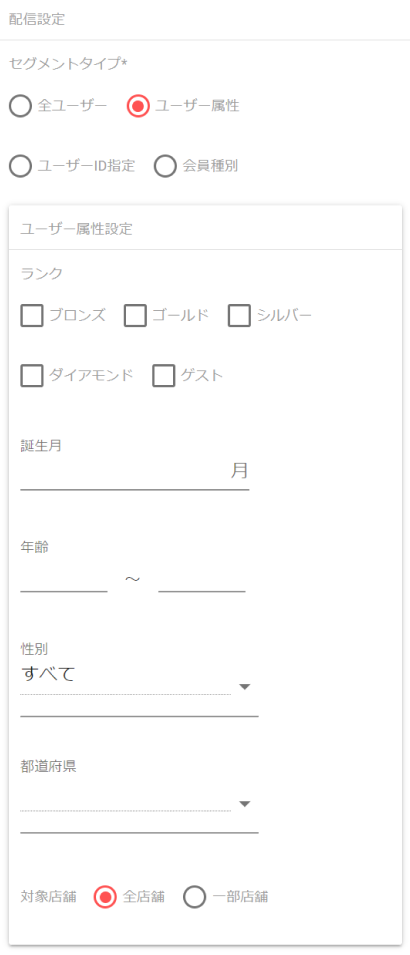
| 項目 | 説明 | |
| 1 | ランク | 【会員連携をご利用の場合のみ指定可能】 アプリ利用者の現在のランクを条件に指定 |
| 2 | 誕生月 | 登録情報の生年月日から、誕生月を条件に指定 |
| 3 | 年齢 | 登録情報の生年月日から現在の年齢を条件に指定 下限のみ、上限のみの指定も可能 |
| 4 | 性別 | 登録情報の性別を条件に指定 |
| 5 | 都道府県 | 登録情報の都道府県を条件に指定 |
| 6 | 対象店舗 | 特定の店舗をフォロー(お気に入り登録)しているユーザーにのみ配信 全店舗 …店舗フォローを問わず配信 一部店舗 …特定の店舗をフォロー(お気に入り登録)しているユーザーを対象に配信 登録済みの店舗または店舗グループを選択するか、店舗コードをカンマ区切りで入力したリストで指定可能 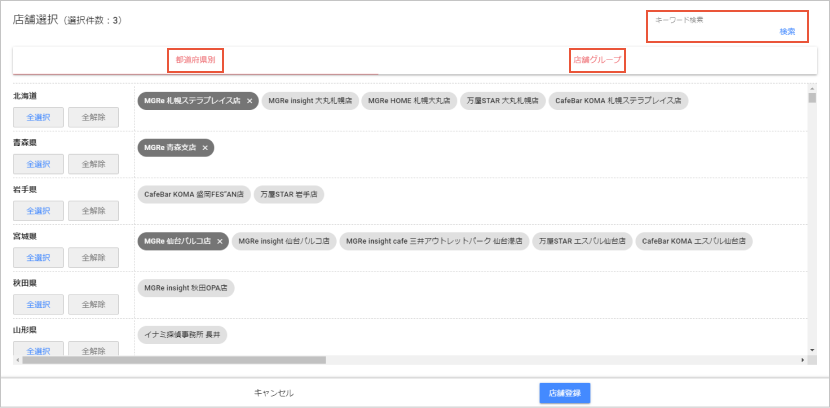 |
マルチブランド機能をご利用の場合
マルチブランド機能についての詳細は「マルチブランド機能」をご確認ください。
| 項目 | 説明 | |
| 1 | 店舗 | 特定の店舗をフォロー(お気に入り登録)しているユーザーにのみ配信 店舗選択:登録済みの店舗を一覧から選択するか、店舗グループを選択 店舗コード入力:店舗コードをカンマ区切りで入力したリストで指定可能 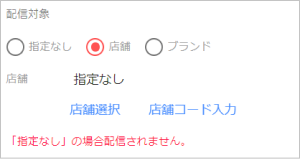 |
| 2 | ブランド | 特定のブランドをお気に入り登録しているユーザーにのみ配信 対象ブランドをプルダウンリストから選択 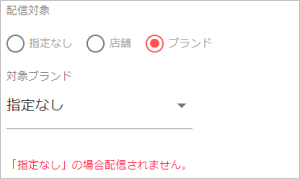 |
「店舗」または「ブランド」にチェックを入れていても対象店舗や対象ブランドを指定していない場合は、配信対象なしとなります。
3.ユーザーID指定
事前にユーザーIDリストをCSV形式で作成して、公開・配信対象リストとして読み込みます。
インポートするCSVファイルを選択するとリストの登録処理が行われ、配信対象となる選択ユーザー数は登録処理の完了後に表示されます。
選択ユーザー数を確認のうえ公開する場合は、一度「下書き保存」を行い、登録処理の完了をお待ちください。
CSVインポート後、しばらくたった後に画面を更新してください。(登録処理にはおよそ5~25分ほどお時間を要します)
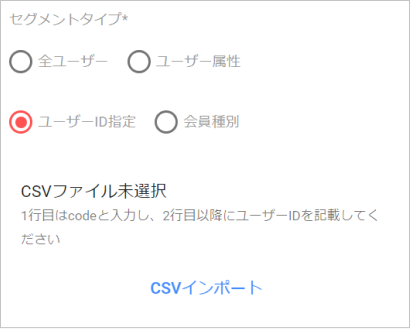
リストの登録処理完了を待たずに別の配信登録でもCSVインポートを行うなど、複数の登録を同時に行おうとした場合、処理が失敗する場合がございます。必ず登録完了を確認のうえ、1投稿ずつの登録を行ってください。
登録処理が完了した選択ユーザー数が5万件を超える場合は、あとからセグメントタイプを変更することはできません。(CSVファイルの再アップロードは可能)
4. 会員種別
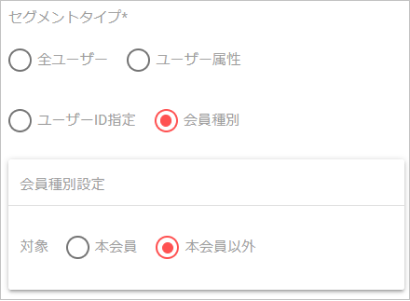
アプリ利用者のアカウント連携状況によって、公開・配信対象が指定可能です。
| 項目 | 説明 | |
| 1 | 本会員 | アプリでアカウント連携ログイン済みのユーザーを指定 |
| 2 | 本会員以外 | アカウント未連携のゲストユーザー(仮会員)を指定 |
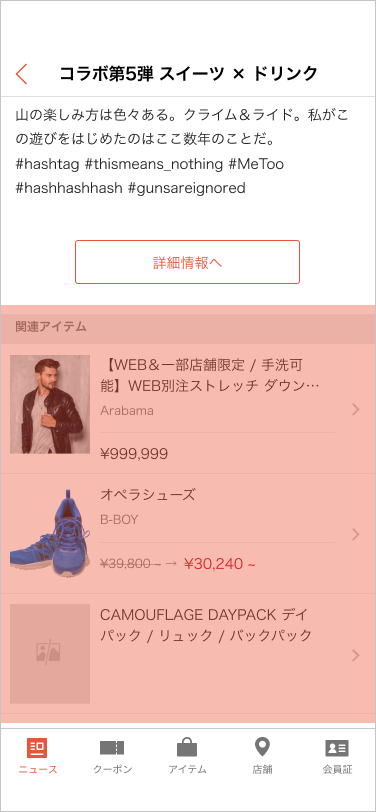
関連アイテム
ニュースの内容に関連するアイテム情報へリンクを追加することができます。
アイテム検索
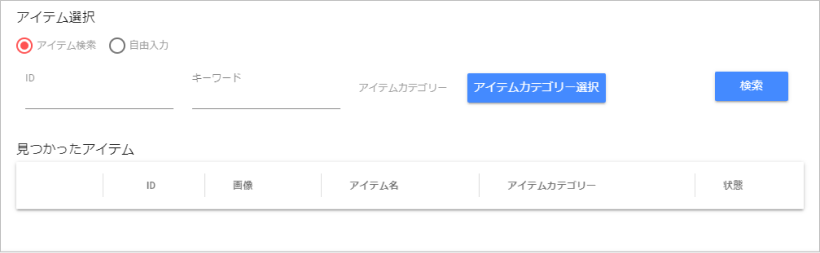
「エントリー管理」→「アイテム」で登録している情報から検索して、アイテムを設定します。
| 項目 | 説明 | |
| 1 | ID | 入力したアイテムIDに合致するアイテムを検索 |
| 2 | キーワード | アイテム名または設定されているカテゴリー名に入力したキーワードが含まれるものを検索 |
| 3 | アイテムカテゴリー | 指定したアイテムカテゴリーが設定されているアイテムを表示 |
自由入力
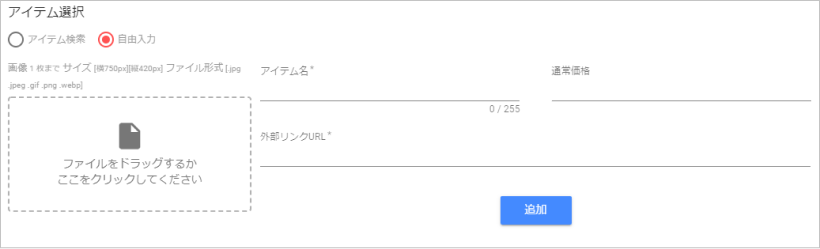
直接アイテム情報、遷移先URLを指定してWebページを表示することが可能です。
| 項目 | 説明 | |
| 1 | 画像 | サムネイル表示する画像 |
| 2 | アイテム名 | アイテムの名称 |
| 3 | 通常価格 | アイテムの価格(未入力可) |
| 4 | 外部リンクURL | 遷移先WebページのURL |
公開条件設定
作成した投稿の公開状態の確認や、下書き保存、公開に関するアクションを行えます。
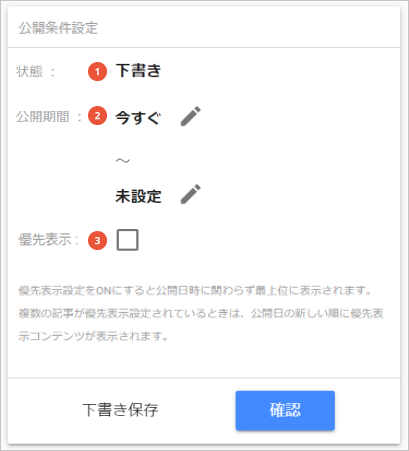
状態
編集している投稿の現在の状態を表示します。
| 項目 | 説明 | |
| 1 | 承認済み | セグメントを問わず、申請承認が完了している状態 ※公開開始日時前の投稿も含みます |
| 2 | 承認待ち | 編集者からCMS管理者に対して、公開申請中の状態 |
| 3 | 下書き | 公開・申請前の執筆中の状態 |
| 4 | 公開停止 | 公開停止状態 ※公開停止のまま、公開終了日時を過ぎた場合も含まれます |
公開期間
公開期間の設定を行います。
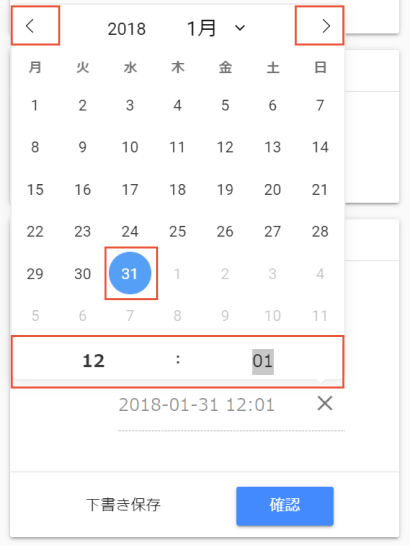
【日時の指定方法】
(1)開始日時(「今すぐ」)または、終了日時(「未設定」)の横の「ペンアイコン」をクリックして「日時を選択」
カレンダーが表示されるので「< >」で月を切り替え、日付をクリックした後、時刻を指定してください
※時刻は半角数字で直接入力するか、横の上下ボタンで変更することができます
※日時を最初の設定に戻すには、「×」をクリックしてください
種別「通常+ポップアップ」のニュースの場合
ポップアップの表示期間と通常の公開期間を分けて設定することが可能です。
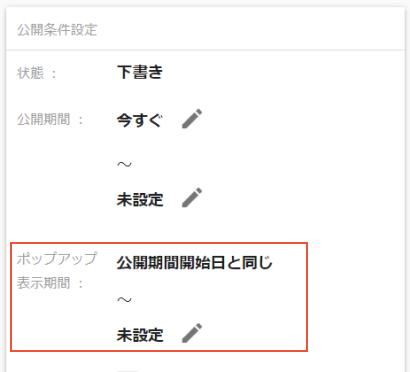
ポップアップ表示期間の終了日を公開期間より長く設定しても、ニュースの公開期間が終了した時点でポップアップも表示されなくなります。
優先表示
優先表示設定をONにすると公開日時に関わらず、ニュース一覧画面で最上位に表示されます。
複数のニュース記事が優先表示設定されているときは、公開日の新しい順に優先表示ニュースが上位表示されます。
エントリーの複製
保存済みの投稿内容の複製が可能です。
未保存の入力内容は、複製実行時に破棄されます。下書き保存などを行ったうえで複製を行ってください。
複製した投稿に引き継がれない項目
・配信設定
・関連アイテム
・公開条件設定
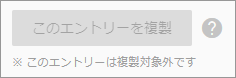
複製対象外のエントリーの場合、複製ボタンは非活性となり押下不可です。
▼複製できない投稿
・クローリングによって取り込んだ記事
・(マルチブランド)担当外のブランドが指定されている投稿
・ユーザーID指定のCSVファイルアップロードが完了していない投稿
