
 分析
分析  エントリー管理
  設定
設定 
クーポン
一覧画面で選択した投稿の編集、またはクーポンの新規登録を行います。
編集画面の構成
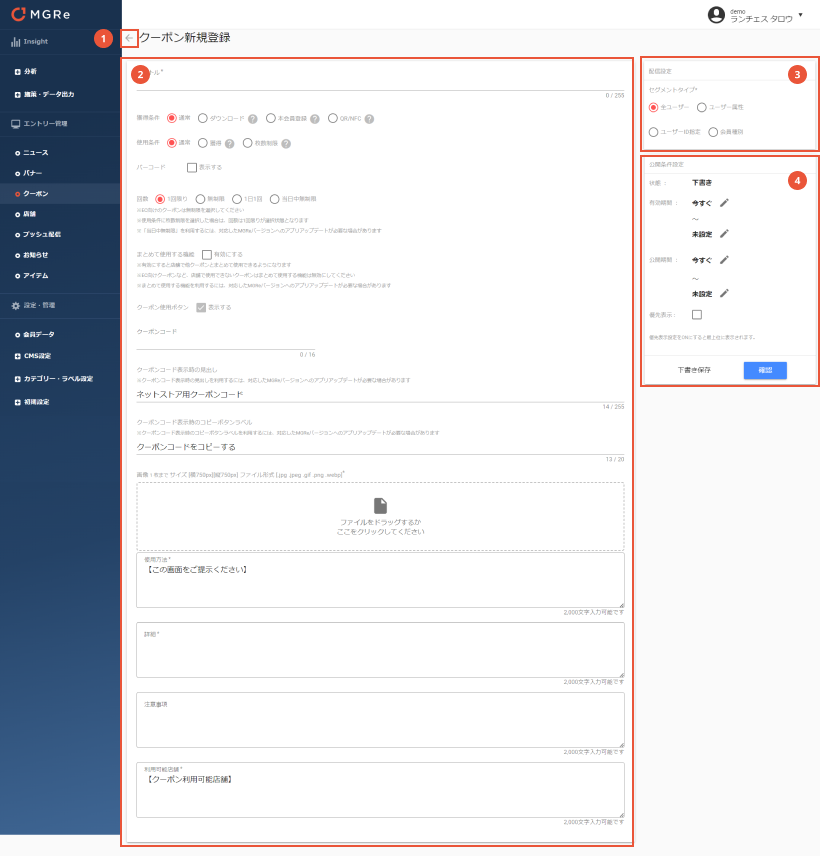
一覧ボタン
クリックすると一覧画面に戻ります。保存していない変更内容は破棄されます。
編集ボックス
アプリ側に表示される投稿の内容を編集するメイン操作エリアです。 入力項目は機能ごとに異なります。
配信設定ボックス
作成した投稿を公開・配信する対象のアプリユーザーを、様々な条件で指定することができます。
公開条件設定
投稿の公開状態の確認や、下書き保存、公開に関するアクションを行えます.
入力項目について
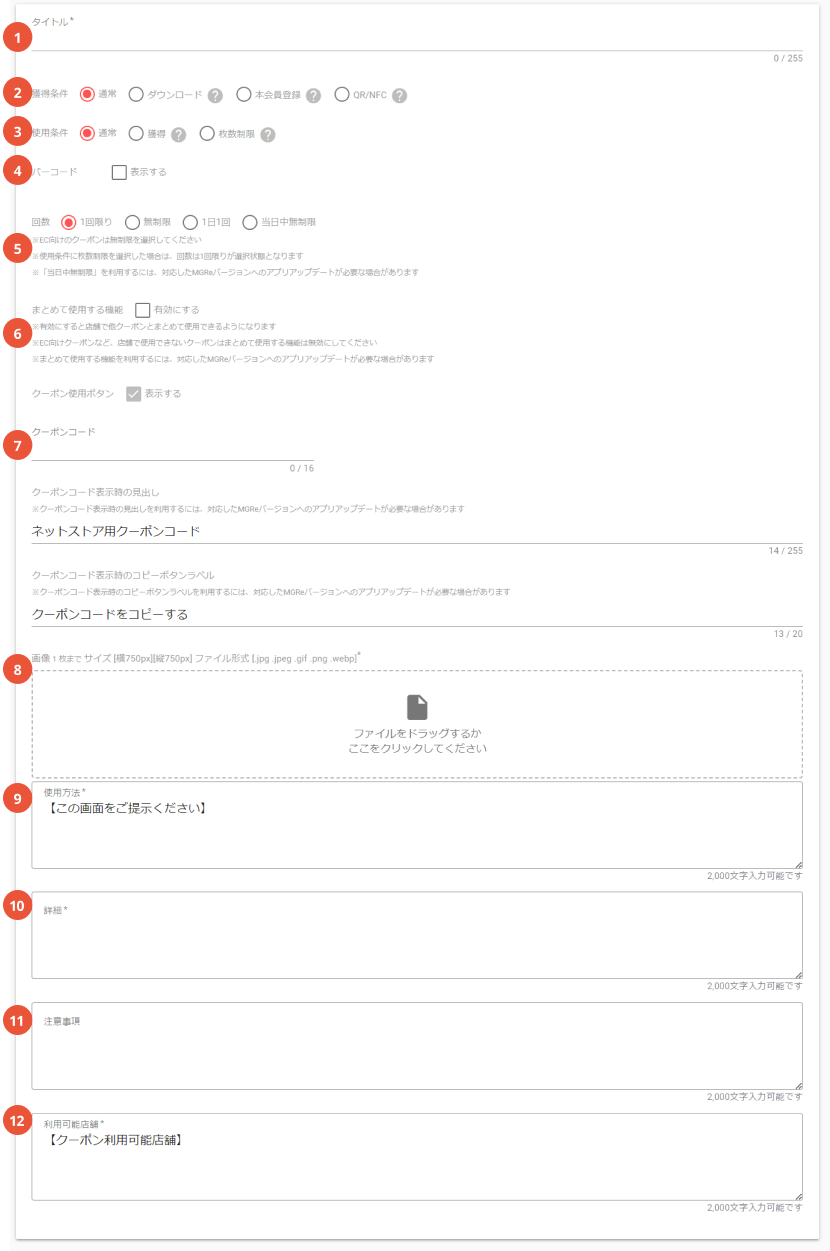
タイトル
クーポン一覧のリスト/クーポン詳細に表示されるタイトルテキストを入力します。 表示する端末によって、規定の文字数をはみ出す場合は「…」で省略されます。 また、任意での改行はできません。
獲得条件
ユーザーがクーポンを獲得できる条件を選択します。
| 項目 | 説明 | |
| 1 | 通常 | 特別な獲得条件なしのクーポン |
| 2 | ダウンロード | ユーザーがアプリインストール後に利用開始することで獲得できるクーポン (ゲスト状態でクーポンが利用できないアプリ仕様の場合、ゲストユーザーは配布対象外) |
| 3 | 本会員登録 | 仮会員またはゲスト会員が本会員登録後に獲得できるクーポン (初めてアプリに会員ログインした際にクーポンが配布されます) |
| 4 | QR/NFC | ユーザーの端末でQRコードまたはNFCタグを読み込むことで獲得できるクーポン クーポン登録後に生成されるMGRe App Links URLをQRコード/NFCタグの遷移先としてご利用ください。  ※FDL設定用URLの外部公開はお控えください。 ※Firebase Dynamic Linksは 2025年8月25日以降サービスの停止によりご利用いただけなくなります。 ※FDL設定用URLでダイナミックリンクを作成されている場合は、MGRe App Linksの利用へ移行してください。 |
| 5 | スタンプカード特典 | ※スタンプカード機能オプションご利用時のみ設定可能 スタンプカードの中間ゴール、最終ゴール達成時に獲得できるクーポン (別途、スタンプカードの登録・編集で「ゴール設定」が必要です) |
使用条件
クーポンを使用できる日数や総数などの使用条件を選択します。
| 項目 | 説明 | |
| 1 | 通常 | 特別な使用条件なしのクーポン |
| 2 | 獲得 | 獲得日から起算して「利用できる日数」が指定可能 「日数」は、本条件を選択した場合にのみ入力項目が表示されます。 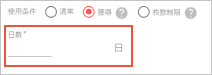 ※獲得クーポンを作成する場合の「公開条件設定」についてはこちらをご確認ください。 |
| 3 | 枚数制限 | 総利用回数を限定することが可能 クーポン自体は対象者全員に配信されますが、設定した上限回数アプリ側で「使用ボタン」が押された時点で、未使用者のクーポン一覧からは非表示になります。 「上限」は、本条件を選択した場合にのみ入力項目が表示されます。 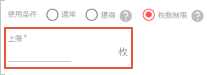 |
バーコード
クーポン利用時に店頭レジでバーコードを提示する必要がある場合は、「表示する」にチェックを入れ、バーコード番号とバーコード形式を指定してください。
会員バーコードを同時にスキャンする場合は「会員バーコード:一緒に表示する」をチェックすることでクーポンバーコードと会員バーコードを同画面で表示する事ができます。※バーコードはクーポン使用ボタン押下後に表示されます。
回数
クーポン使用の回数制限を、以下の内から選択し設定します。
| 項目 | 説明 | |
| 1 | 1回限り | 有効期間内に1度のみ使用可能 |
| 2 | 無制限 | 有効期間内に何度でも使用可能 ※無制限を選択した場合のみ、アプリ上でのクーポン使用ボタンの表示有無を設定できます。  |
| 3 | 1日1回 | 有効期間内の当日内で、1度のみ使用可能 ※使用実績は午前0時でリセットされ、再度使用可能になります |
| 4 | 当日中無制限 | 有効期間内の当日内で、何度でも使用可能 |
回数「当日中無制限」のご利用には、対応したMGReバージョンへのアプリアップデートが必要な場合があります。詳細に関してはメグリ担当者またはサポートチームまでお問い合わせください。
まとめて使用する機能
有効にするにチェックをれることで、複数の他クーポンとまとめて使用可能になります。EC向けクーポンなど、店舗で使用できないクーポンはまとめて使用する機能は無効にしてください。
本機能は初期設定→「クーポン機能」にて、まとめて使用する機能を有効にする必要があります。
本機能のご利用には、対応したMGReバージョンへのアプリアップデートが必要な場合があります。詳細に関してはメグリ担当者またはサポートチームまでお問い合わせください。
クーポンコード / クーポンコード表示時の見出し / コピーボタンラベル
ECサイトなどから発行したクーポンコードの入力、見出しやコードをコピーする際のボタンラベルを設定します。
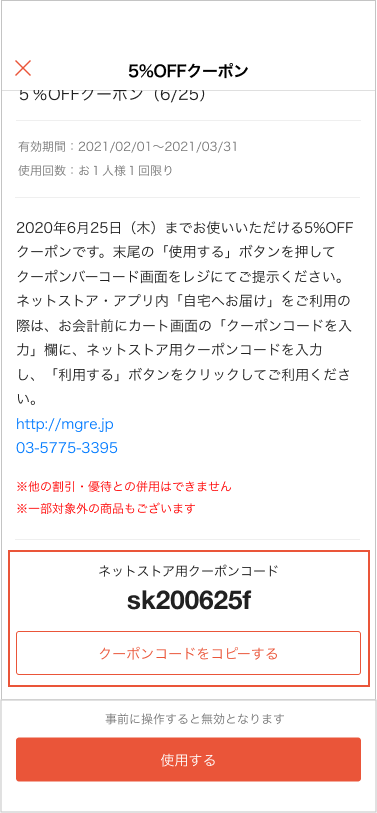
アプリのクーポン詳細画面下部に表示され、「コピーする」ボタンの押下で端末へのコピー及びECサイトでの貼り付けが可能になります。
見出し/コピーボタンラベルの設定利用には、対応したMGReバージョンへのアプリアップデートが必要な場合があります。詳細に関してはメグリ担当者またはサポートチームまでお問い合わせください。
画像
クーポン一覧のリスト/クーポン詳細に表示される画像を登録します。 既定サイズは 750×750ピクセル の正方形で、PNG/JPG/GIF形式の画像を推奨します。
※アニメーションGIFは使用できません。
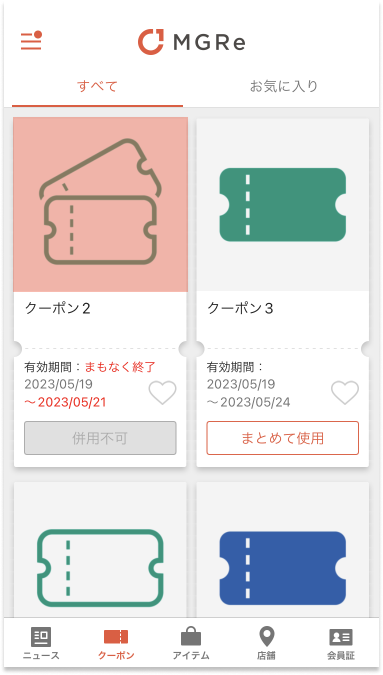
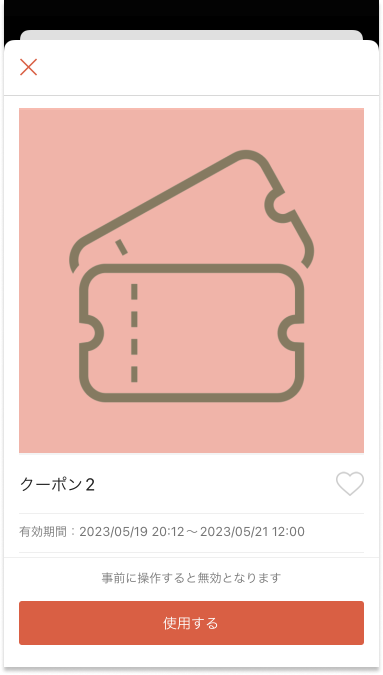
※小さい画像は既定サイズに合わせて拡大されます。
※正方形以外の画像は、短辺を既定サイズに合わせて、はみ出す部分がトリミングされます。
使用方法
クーポン詳細に表示される使用方法の案内を入力します。テキストと任意改行が反映され、URL・電話番号は自動でリンク表示されます。

詳細
クーポン詳細に表示される説明文を入力します。テキストと任意改行が反映され、URL・電話番号は自動でリンク表示されます。

注意事項
クーポン詳細に表示される注意事項を入力します。テキストと任意改行が反映され、URL・電話番号は自動でリンク表示されます。

利用可能店舗
クーポン詳細に表示される利用可能店舗を入力します。テキストと任意改行が反映され、URL・電話番号は自動でリンク表示されます。

配信設定
作成した投稿を配信する対象ユーザーを様々な条件で指定することができます。
獲得条件が「通常」の場合のみ、配信設定の指定が可能です。
1.全ユーザー
全てのアプリ利用者を対象に配信します。
2.ユーザー属性
ユーザー属性は、ご契約のMGRe プランによって抽出対象の情報が異なります。
- エントリープラン:ユーザーがアプリ内「プロフィール情報」に任意登録した情報
- スタンダード/エンタープライズプラン:CRMから連携される顧客情報

| 項目 | 説明 | |
| 1 | ランク | 【会員連携をご利用の場合のみ】 アプリ利用者の現在のランクを条件に指定 |
| 2 | 誕生月 | 登録情報の生年月日から、誕生月を条件に指定 |
| 3 | 年齢 | 登録情報の生年月日から現在の年齢を条件に指定 下限のみ、上限のみの指定も可能 |
| 4 | 性別 | 登録情報の性別を条件に指定 |
| 5 | 都道府県 | 登録情報の都道府県を条件に指定 |
| 6 | 対象店舗 | 特定の店舗をフォロー(お気に入り登録)しているユーザーにのみ配信 全店舗 …店舗フォローを問わず配信 一部店舗 …特定の店舗をフォロー(お気に入り登録)しているユーザーを対象に配信 登録済みの店舗または店舗グループを選択するか、店舗コードをカンマ区切りで入力したリストで指定可能 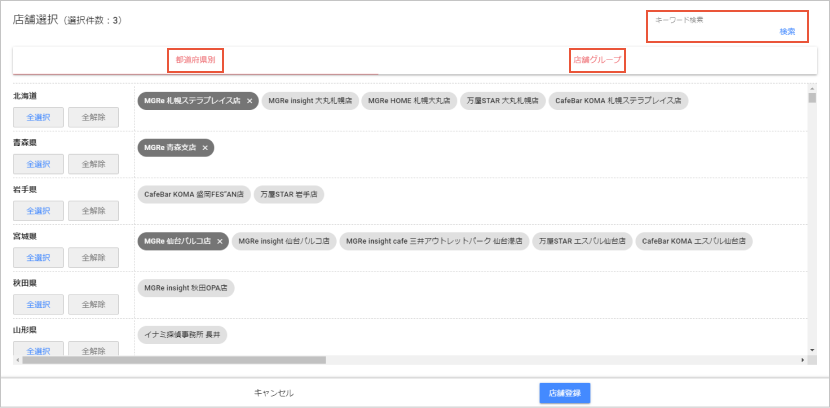 |
マルチブランド機能をご利用の場合
マルチブランド機能についての詳細は「マルチブランド機能」をご確認ください。
| 項目 | 説明 | |
| 1 | 店舗 | 特定の店舗をフォロー(お気に入り登録)しているユーザーにのみ配信 店舗選択:登録済みの店舗を一覧から選択するか、店舗グループを選択 店舗コード入力:店舗コードをカンマ区切りで入力したリストで指定可能 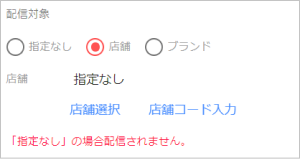 |
| 2 | ブランド | 特定のブランドをお気に入り登録しているユーザーにのみ配信 対象ブランドをプルダウンリストから選択 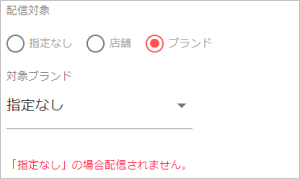 |
「店舗」または「ブランド」にチェックを入れていても対象店舗や対象ブランドを指定していない場合は、配信対象なしとなります。
3.ユーザーID指定
事前にユーザーIDリストをCSV形式で作成して、公開・配信対象リストとして読み込みます。
インポートするCSVファイルを選択するとリストの登録処理が行われ、処理完了後に表示される「選択ユーザー数」はCSVインポート時点でMGReアプリを利用しているユーザーID数です。
インポート時点でMGReアプリを利用していないIDも、公開期間内に利用開始・ログインすることで配信対象となります。
選択ユーザー数を確認のうえ公開する場合は、一度「下書き保存」を行い、登録処理の完了をお待ちください。
CSVインポート後、しばらくたった後に画面を更新してください。(登録処理にはおよそ5~25分ほどお時間を要します)
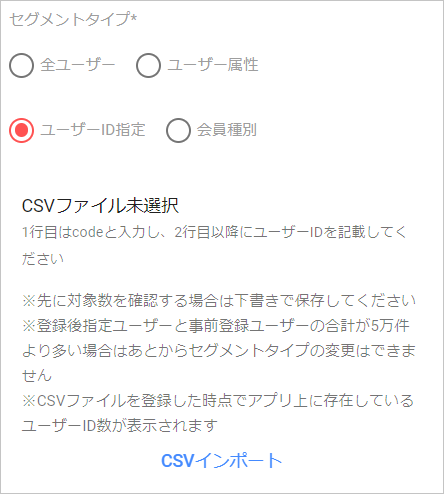
リストの登録処理完了を待たずに別の配信登録でもCSVインポートを行うなど、複数の登録を同時に行おうとした場合、処理が失敗する場合がございます。必ず登録完了を確認のうえ、1投稿ずつの登録を行ってください。
登録処理が完了した指定ユーザーと事前登録ユーザーが5万件を超える場合は、あとからセグメントタイプを変更することはできません。(CSVファイルの再アップロードは可能)
4. 会員種別
アプリ利用者のアカウント連携状況によって、公開・配信対象が指定可能です。

| 項目 | 説明 | |
| 1 | 本会員 | アプリでアカウント連携・ログイン済みのユーザーを指定 |
| 2 | 本会員以外 | アカウント未連携のゲストユーザー(仮会員)を指定 |
公開条件設定
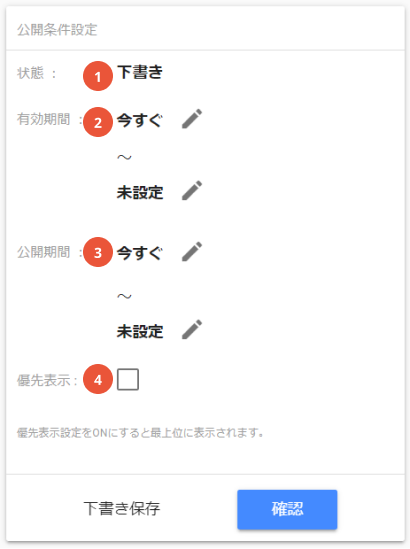
作成した投稿の公開状態の確認や、下書き保存、公開に関するアクションを行えます。
状態
編集している投稿の現在の状態を表示します。
| 項目 | 説明 | |
| 1 | 承認済み | 申請承認が完了・アプリに公開している状態 ※公開開始日時前の投稿も含みます |
| 2 | 承認待ち | 編集者からCMS管理者に対して、公開申請中の状態 |
| 3 | 下書き | 公開前・申請前の執筆中の状態 |
| 4 | 公開停止 | 公開停止状態 ※公開停止のまま、公開終了日時を過ぎた場合も含まれます |
有効期間
クーポンを使用できる期間を設定します。 ※公開期間とは異なりますのでご注意ください。
公開期間
クーポンをアプリ上で公開する期間の設定を行います。
公開期間内の使用済みクーポンや有効期間が過ぎたクーポンは、「クーポン履歴」にリスト表示されます。
終了日時を過ぎたクーポンは、有効期間内であってもアプリ上で表示されなくなるためご注意ください。
【日時の指定方法】
(1)開始日時(「今すぐ」)または、終了日時(「未設定」)の横の「ペンアイコン」をクリックして「日時を選択」
カレンダーが表示されるので「< >」で月を切り替え、日付をクリックした後、時刻を指定してください
※時刻は半角数字で直接入力するか、横の上下ボタンで変更することができます
※日時を最初の設定に戻すには、「×」をクリックしてください

優先表示
優先表示設定をONにすると有効期間に関わらず、クーポン一覧画面で最上位に表示されます。
複数のクーポンが優先表示設定されているときは、 有効期限の近い順に優先表示クーポンが上位表示されます。
エントリーの複製
保存済みの投稿内容の複製が可能です。
未保存の入力内容は、複製実行時に破棄されます。下書き保存などを行ったうえで複製を行ってください。
複製した投稿に引き継がれない項目
・配信設定
・公開条件設定(有効期間 / 公開期間)
複製対象外のエントリーの場合、複製ボタンは非活性となり押下不可です。
▼複製できない投稿
・(マルチブランド)担当外のブランドが指定されている投稿
・ユーザーID指定のCSVファイルアップロードが完了していない投稿
獲得クーポンの「有効日数」について
使用条件「獲得」のクーポンを登録する場合、「有効期間」はクーポンを獲得できる期間、「有効日数」はクーポンを使用できる期間となります。
「公開期間」が終了するとクーポンの「有効日数」に関わらず、使用不可となるため、クーポンの「有効日数」にあわせた期間で設定してください。

ダウンロードクーポン・本会員登録クーポンの「公開期間」について
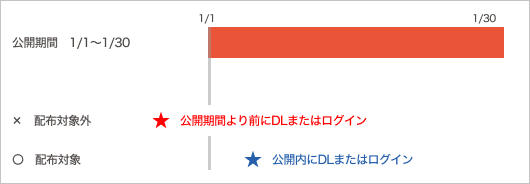
獲得条件「ダウンロード」「本会員登録」のクーポンは、「公開期間」内にアプリを利用開始、またはアプリにログインすることで配布対象となります。
「公開期間」に設定した日付より前に利用開始やログインを行ったことがある場合は配布されません。
クーポンの発行数について
登録・公開済みのクーポン編集画面にて、当該のクーポンが配布されているユーザー数を確認できます。
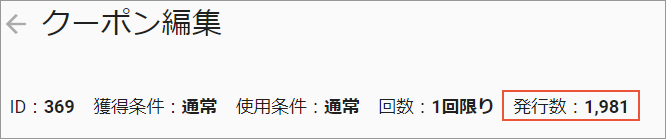
発行数は、夜間に自動集計したクーポンを獲得済みのユーザーを表示しています。
クーポン公開後に一度もアプリを起動していないユーザーなど、ユーザーの手元でクーポンを獲得していない場合は、セグメント対象であっても発行数としてカウントされません。
