
 分析
分析  エントリー管理
  設定
設定 
プッシュ配信
一覧画面で選択した配信予約の編集、またはプッシュ配信の新規登録を行います。 配信済みの登録の編集は行えず、登録内容の確認のみが可能です。
入力項目について
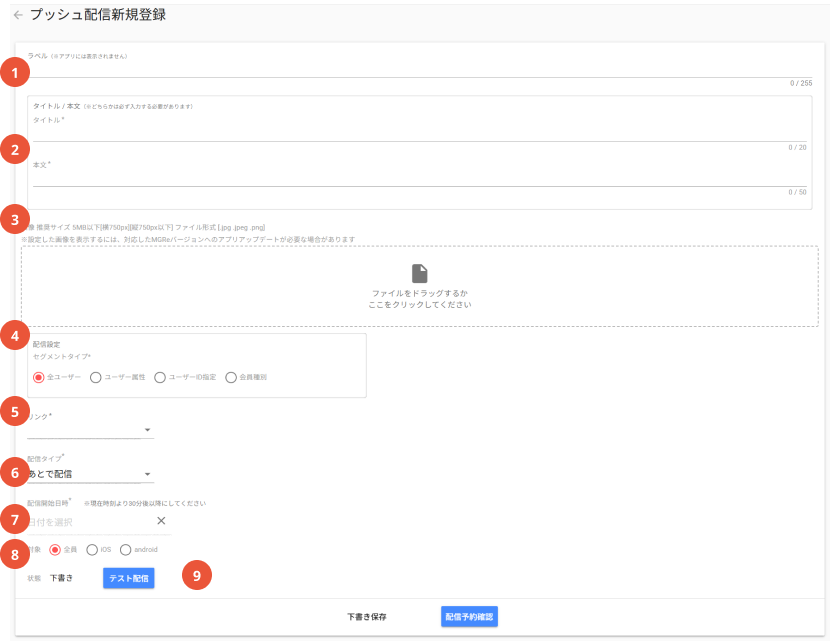
ラベル
アプリ画面への表示はありません。 一覧画面で区別しやすいよう、ラベルを入力します。
タイトル/本文
プッシュ通知のタイトルと本文を入力します。どちらかは必ず入力する必要があり、入力されたテキストで配信します。
画像
プッシュ通知に表示する画像を登録します。(1枚まで)
画像を添付したプッシュ配信を行うには、対応したMGReバージョンへのアプリアップデートが必要な場合があります。
Android端末において、以下のケースで画像が表示されない場合がございます。
– 省電力モードにしている
– 端末のスリープ時に通知を受けた場合(※Android OS12で確認)
配信設定
プッシュ配信する対象ユーザーを様々な条件で指定することができます。
1.全ユーザー
全てのアプリ利用者を対象に配信します。
2.ユーザー属性
ユーザー属性は、ご契約のMGRe プランによって抽出対象の情報が異なります。
- エントリープラン:ユーザーがアプリ内「プロフィール情報」に任意登録した情報
- スタンダード/エンタープライズプラン:CRMから連携される顧客情報
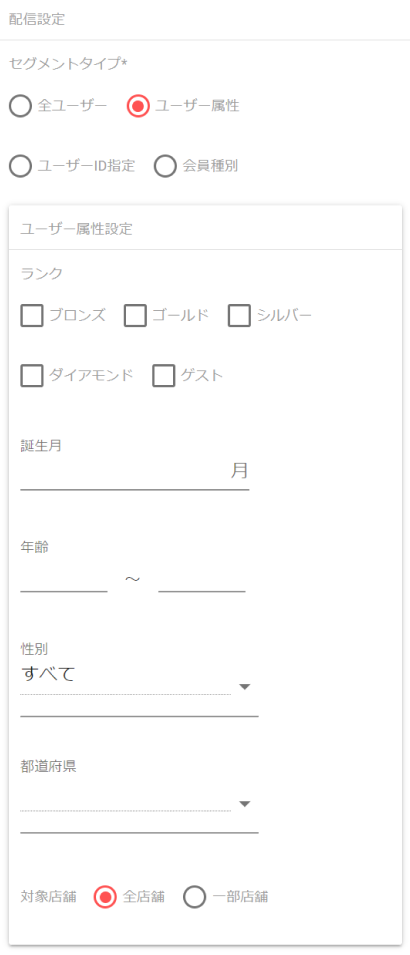
| 項目 | 説明 | |
| 1 | ランク | 【会員連携をご利用の場合のみ指定可能】 アプリ利用者の現在のランクを条件に指定 |
| 2 | 誕生月 | 登録情報の生年月日から、誕生月を条件に指定 |
| 3 | 年齢 | 登録情報の生年月日から現在の年齢を条件に指定 下限のみ、上限のみの指定も可能 |
| 4 | 性別 | 登録情報の性別を条件に指定 |
| 5 | 都道府県 | 登録情報の都道府県を条件に指定 |
| 6 | 対象店舗 | 特定の店舗をフォロー(お気に入り登録)しているユーザーにのみ配信 全店舗 …店舗フォローを問わず配信 一部店舗 …特定の店舗をフォロー(お気に入り登録)しているユーザーを対象に配信 登録済みの店舗または店舗グループを選択するか、店舗コードをカンマ区切りで入力したリストで指定可能 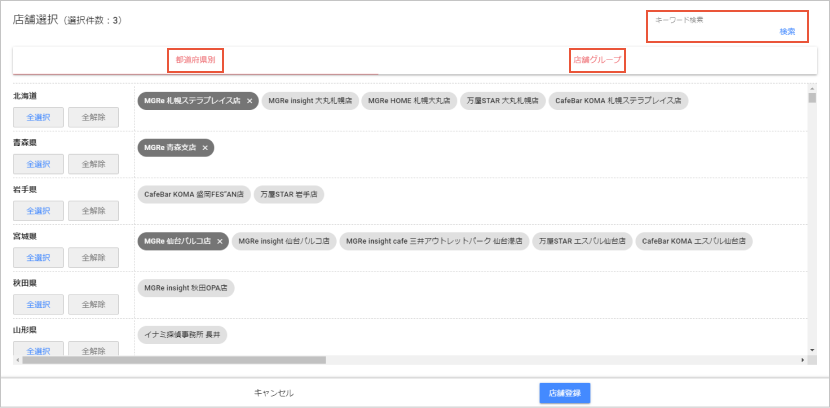 |
マルチブランド機能をご利用の場合
マルチブランド機能についての詳細は「マルチブランド機能」をご確認ください。
| 項目 | 説明 | |
| 1 | 店舗 | 特定の店舗をフォロー(お気に入り登録)しているユーザーにのみ配信 店舗選択:登録済みの店舗を一覧から選択するか、店舗グループを選択 店舗コード入力:店舗コードをカンマ区切りで入力したリストで指定可能 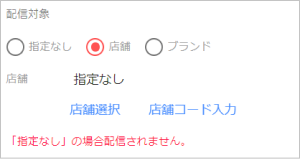 |
| 2 | ブランド | 特定のブランドをお気に入り登録しているユーザーにのみ配信 対象ブランドをプルダウンリストから選択 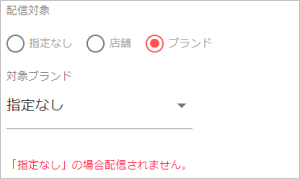 |
「店舗」または「ブランド」にチェックを入れていても対象店舗や対象ブランドを指定していない場合は、配信対象なしとなります。
3.ユーザーID指定
事前にユーザーIDリストをCSV形式で作成して、公開・配信対象リストとして読み込みます。
インポートするCSVファイルを選択するとリストの登録処理が行われ、配信対象となる選択ユーザー数は登録処理の完了後に表示されます。
選択ユーザー数を確認のうえ公開する場合は、一度「下書き保存」を行い、登録処理の完了をお待ちください。
CSVインポート後、しばらくたった後に画面を更新してください。(登録処理にはおよそ5~25分ほどお時間を要します)
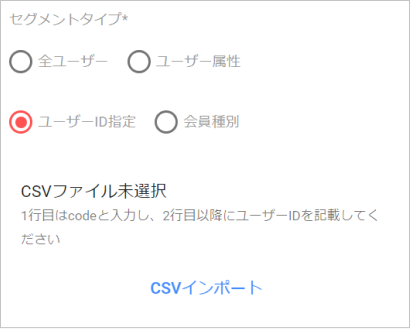
ユーザーID指定の場合、6.配信タイプによって配信処理が開始されるタイミングは以下の通りです。
- 今すぐ配信:リスト登録処理完了後に配信処理を開始
- あとで配信:リスト登録処理中に「配信開始日時」を迎える場合は、登録処理完了後に配信処理を開始
リストの登録処理完了を待たずに別の配信登録でもCSVインポートを行うなど、複数の登録を同時に行おうとした場合、処理が失敗する場合がございます。必ず登録完了を確認のうえ、1投稿ずつの登録を行ってください。
登録処理が完了した選択ユーザー数が5万件を超える場合は、あとからセグメントタイプを変更することはできません。(CSVファイルの再アップロードは可能)
4. 会員種別
アプリ利用者のアカウント連携状況によって、公開・配信対象が指定可能です。
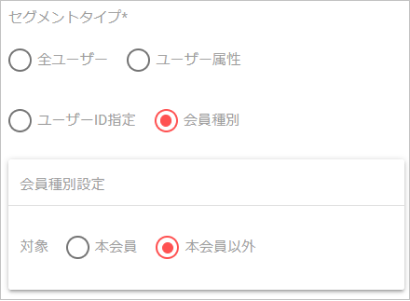
| 項目 | 説明 | |
| 1 | 本会員 | アプリでアカウント連携ログイン済みのユーザーを指定 |
| 2 | 本会員以外 | アカウント未連携のゲストユーザー(仮会員)を指定 |
リンク
端末上でプッシュ通知をタップした際の遷移先指定が行えます。
| 説明 | 項目 | |
| 1 | ニュース | 指定した「ニュースタブ」画面に遷移します |
| 2 | ニュース詳細 | 任意のニュースIDを指定して、特定の「ニュース詳細」画面に遷移します |
| 3 | クーポン | 「クーポン」タブトップに遷移します |
| 4 | クーポン詳細 | 任意のクーポンIDを指定して、特定の「クーポン詳細」画面に遷移します |
| 5 | 店舗 | 「店舗」タブトップに遷移します |
| 6 | 店舗詳細 | 任意の店舗IDを指定して、店舗詳細画面に遷移します |
| 7 | お知らせ | 「お知らせ一覧」に遷移します |
| 8 | お知らせ詳細 | 任意のお知らせIDを指定して、「お知らせ詳細」画面に遷移します |
| 9 | 会員証 | 「会員証」タブトップに遷移します |
| 10 | アイテム | 「アイテム」タブトップに遷移します |
| 11 | アイテムカテゴリー別 | 任意のアイテムカテゴリーIDを指定して、「カテゴリー別一覧」画面に遷移します |
| 12 | アイテム詳細 | 任意のアイテムIDを指定して、「アイテム詳細」画面に遷移します |
| 13 | その他 | 「外部URL」に任意のURLを指定して、ウェブページを表示します 通常は、SafariView/ChromeCustomTabでの表示となりますが、SSO対象ドメインのURLの場合はWebView表示となります |
| 14 | クーポン履歴 | クーポン履歴画面へ遷移します |
| 15 | レイアウト | 任意のレイアウトIDを指定して、レイアウト画面に遷移します |
配信タイプ
プッシュ通知を即時に配信するか、予約として登録するかを選択します。
| 項目 | 説明 | |
| 1 | 今すぐ配信 | 配信予約と同時にプッシュ配信処理を実行します |
| 2 | あとで配信 | 設定した「配信開始日時」にプッシュ配信処理を行います |
「あとで配信」の場合:プッシュ配信の準備に時間が掛かるため、30分ほどの余裕を見て時刻を設定してください。
対象
アプリ利用者の利用端末のOSを配信条件に設定します。
| 項目 | 説明 | |
| 1 | 全員 | OSに関係なく全ての対象に設定 |
| 2 | iOS | iOS(iPhone)のアプリ利用者を対象に設定 |
| 3 | Android | Androidのアプリ利用者を対象に設定 |
状態
編集中の投稿の現在の状態を表示します。
テスト配信
限られた端末のみへテスト配信を行い、配信予約前にプッシュ配信の内容を確認することが可能です。
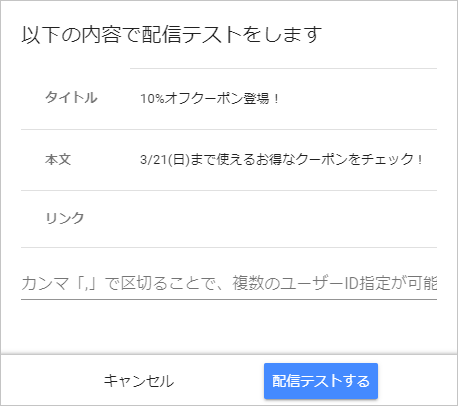
「配信テストする」を押下した時点で、入力したユーザーID宛にプッシュ配信を行います。
エントリーの複製
保存済みの配信内容の複製が可能です。
未保存の入力内容は、複製実行時に破棄されます。下書き保存などを行ったうえで複製を行ってください。
複製した配信に引き継がれない項目
・配信設定
・配信タイプ
・配信開始日時
複製対象外のエントリーの場合、複製ボタンは非活性となり押下不可です。
▼複製できない配信
・(マルチブランド)担当外のブランドが指定されている配信
・ユーザーID指定のCSVファイルアップロードが完了していない配信
