
 分析
分析  エントリー管理
  設定
設定 
アイテム
一覧画面で選択したアイテムの編集、またはアイテムの新規登録を行います。
入力項目について
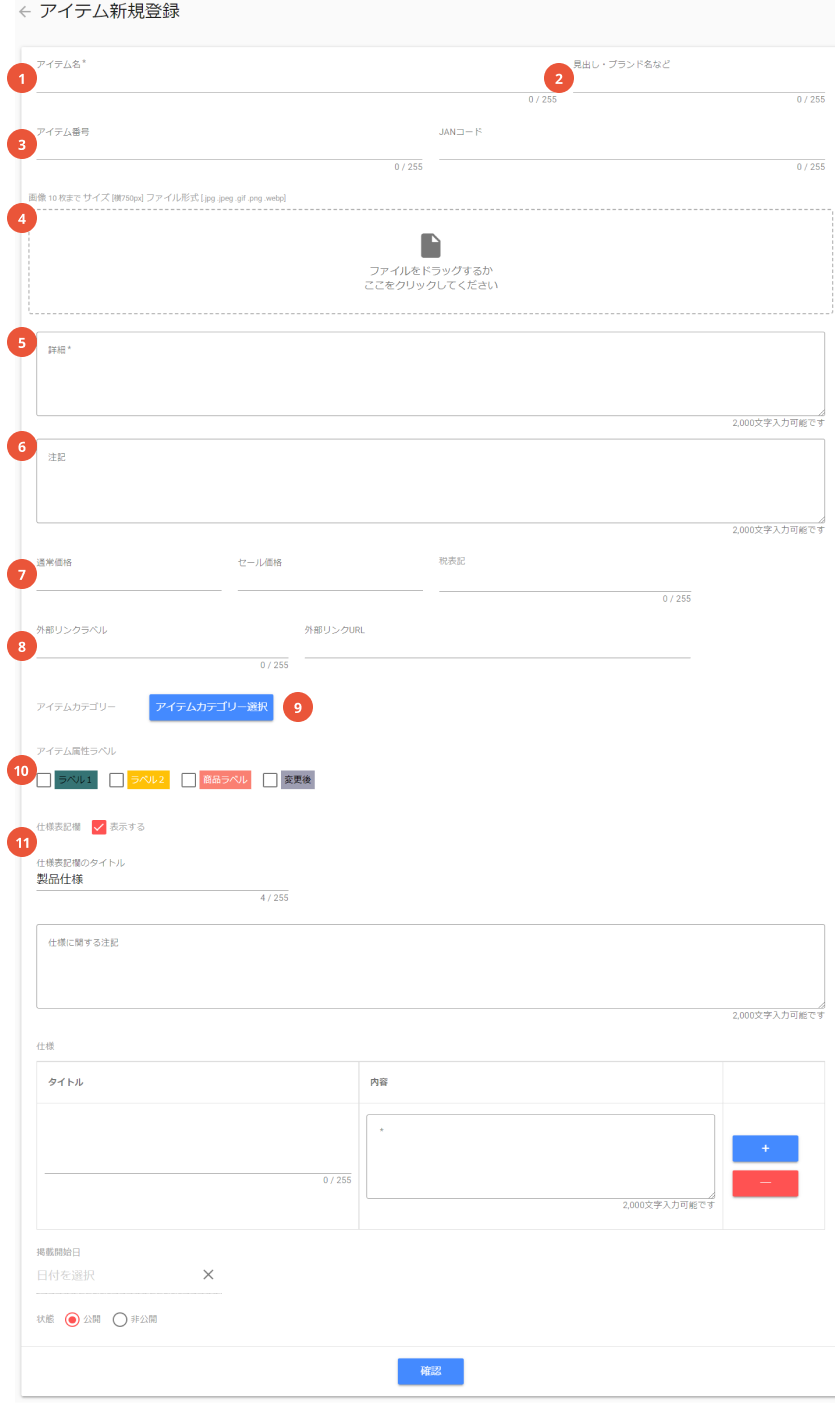
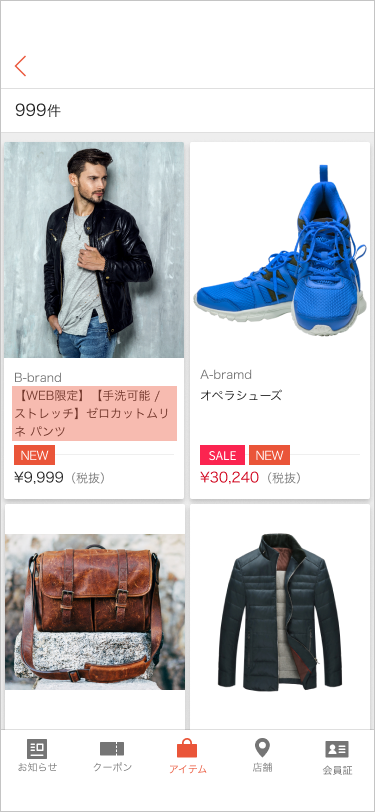
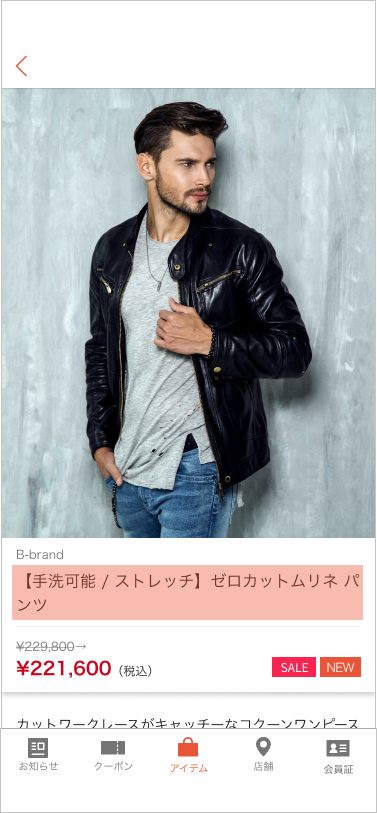
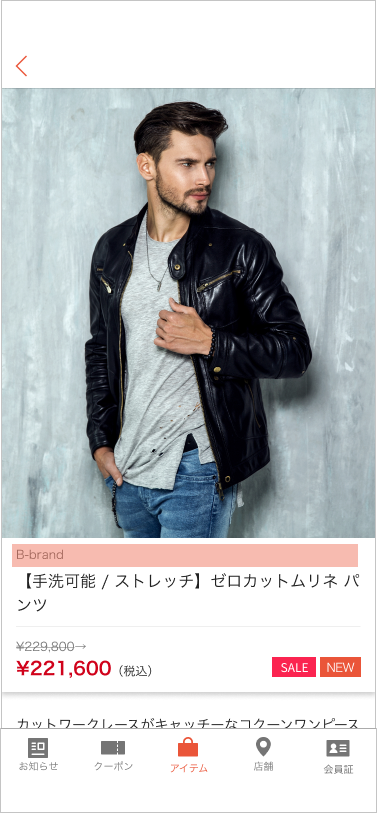
アイテム名
アイテム一覧のカード/アイテム詳細に表示されるアイテム名を入力します。 表示する端末によって、規定の文字数をはみ出す場合は「…」で省略されます。 また、任意での改行はできません。
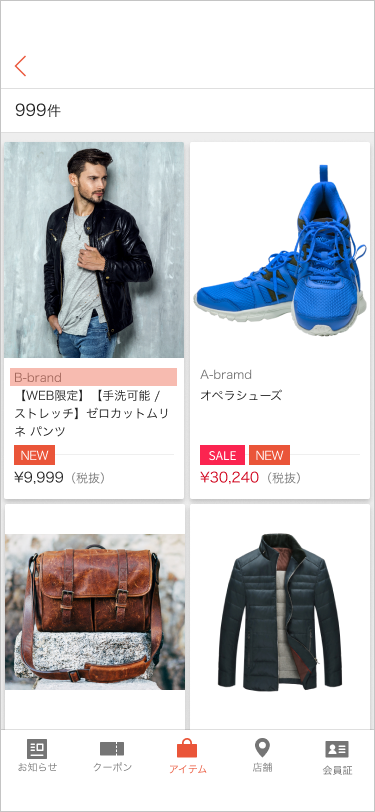
見出し・ブランド名など
アイテム一覧のカード/アイテム詳細に表示されるブランド名やキャッチコピーを入力します。 入力しない場合は表示が省略されます。 表示する端末によって、規定の文字数をはみ出す場合は「…」で省略されます。 また、任意での改行はできません。
アイテム番号 / JANコード
アプリ画面への表示はありません。
| 項目 | 説明 | |
| 1 | アイテム番号(省略可) | 管理上固有の商品管理コードを任意の書式で入力 |
| 2 | JANコード(省略可) | 固有のJANコードを入力 |
画像
アイテム一覧のカード/アイテム詳細に表示される画像を登録します。
詳細
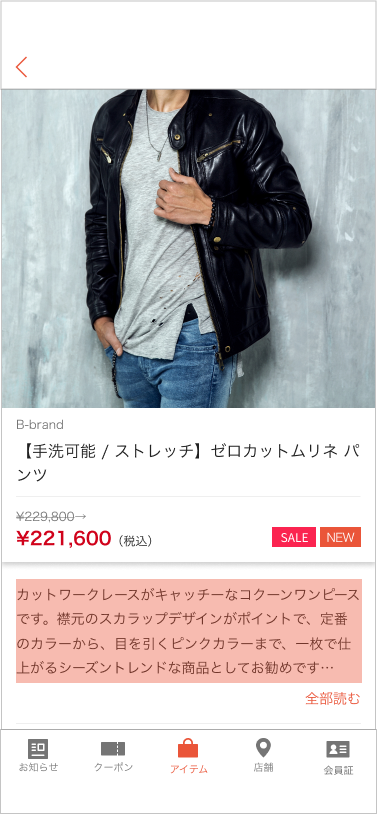
アイテムについての説明文を入力します。 長い文章の場合は、画面サイズによって70~90文字程度で省略表示され、「全部読む」をタップすることで全文が表示されます。 テキストと任意改行が反映されます。
注記
アイテムの説明文や、アイテム自体に関する重要度の高い注意事項を入力します。 テキストと任意改行が反映されます。
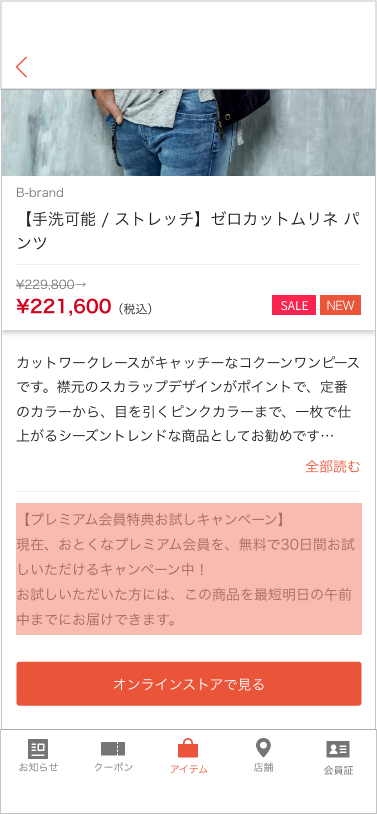
アイテムのスペックや仕様については後述の「仕様に関する注記」に入力してください。
価格
アイテム一覧のカード/アイテム詳細に表示される価格を入力します。
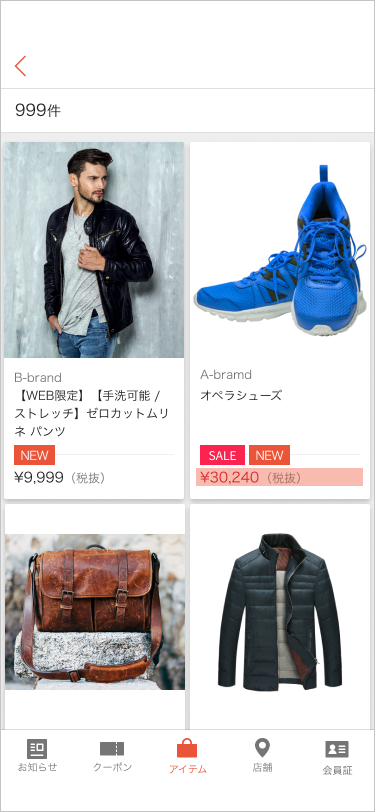
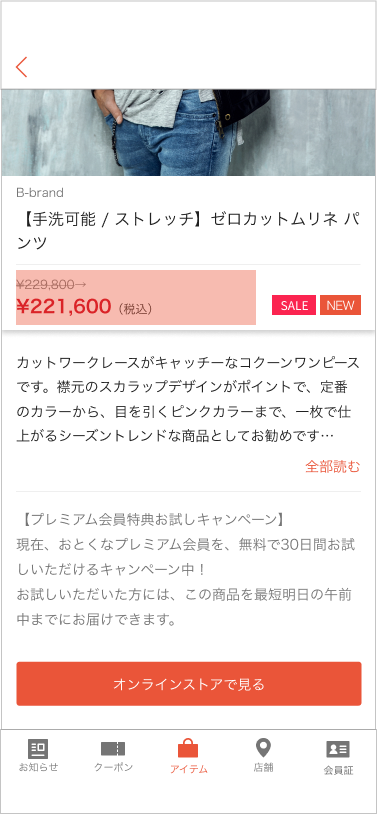
| 項目 | 説明 | |
| 1 | 通常価格 | 定価ではなく、通常の販売価格を入力します |
| 2 | セール価格 | セールなどでの値引き後の価格を入力します ※「通常価格」が空だと表示されません |
| 3 | 税表記 | 税別/税込表記を選択します ※非選択時のデフォルトは「税込」です |
外部リンク設定
オンラインストアなどへのリンクボタンを設置する場合、ボタンのラベルテキストとリンク先のURLを入力します。
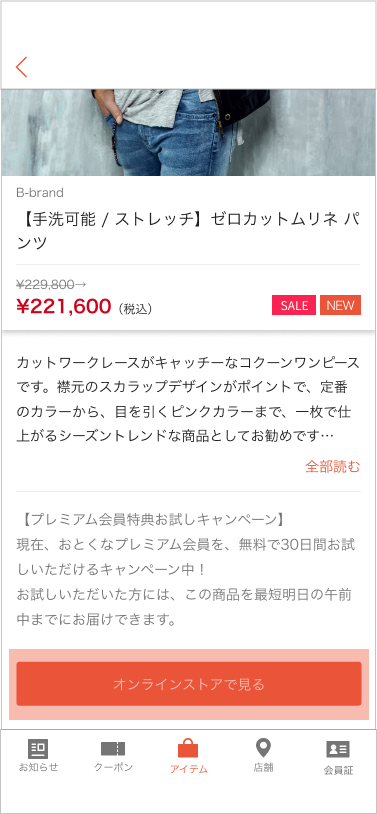
| 項目 | 説明 | |
| 1 | 外部リンクラベル | ボタンのラベルテキストを入力します 改行はできません |
| 2 | 外部リンクURL | リンク先のURLを入力します |
商品カテゴリ
登録するアイテムが属するカテゴリーを選択します。 カテゴリーを設定していない場合アプリ内で表示されないので、必ず1つ以上の商品カテゴリーを選択してください。(複数のカテゴリーを設定することもできます)
※カテゴリーの登録・編集はメインメニューの「カテゴリー・ラベル設定」→「アイテムカテゴリー」で行います。
アイテム属性ラベル
アイテム一覧のカード/アイテム詳細に表示される属性ラベルを選択します。
※属性ラベルの登録・編集はメインメニューの「カテゴリー・ラベル設定」→「アイテム属性ラベル」で行います。
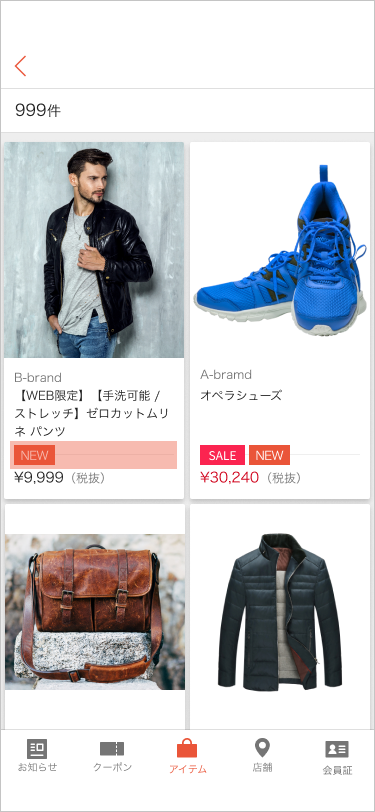
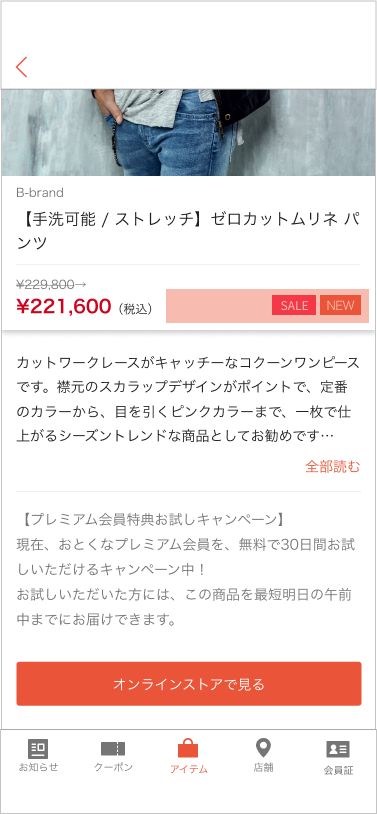
アイテムに付与できるラベルの数に制限はありませんが、表示する端末によってレイアウト幅をはみ出した部分はラベル領域をスライドして表示可能です。
仕様表記
説明文だけでは表せない仕様や生産地などの情報を表記載することができます。 仕様表記欄「表示する」にチェックを入れると、入力項目が表示されます。
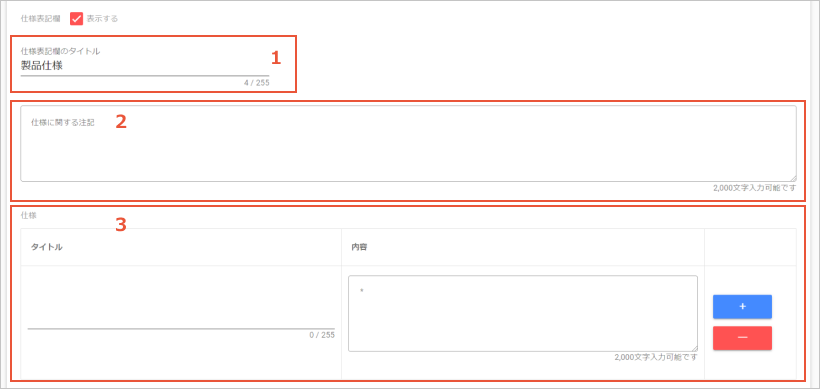
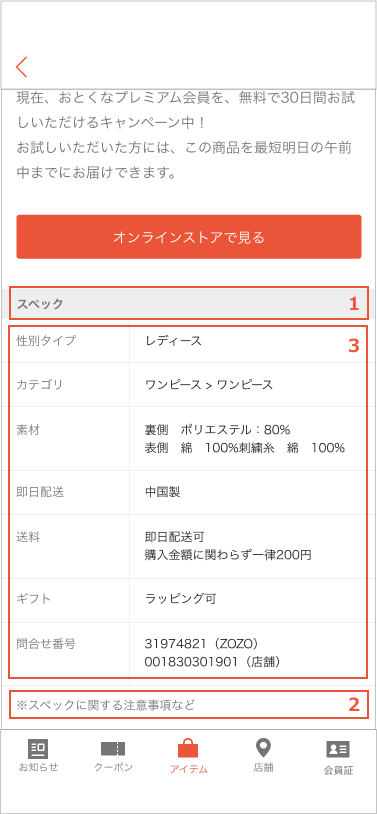
1.仕様表記欄のタイトル
サブ見出しのラベルを入力
2.仕様に関する注記
表の下に表記される注意事項を入力。テキストと任意改行が反映されます
3.仕様
1行ごとに表を入力
| タイトル | 左列に表示するテキストを入力 任意改行はできません |
| 内容 | 右列に表示するテキストを入力 テキストと任意改行が反映されます |
| 「+」 | 現在の行の下に新しく1行追加します |
| 「−」 | 現在の行を削除します |
掲載開始日
アイテムをアプリ上に表示開始する日付を入力します。
状態
アイテムの公開/非公開を選択します。
エントリーの複製
保存済みの投稿内容の複製が可能です。
未保存の入力内容は、複製実行時に破棄されます。下書き保存などを行ったうえで複製を行ってください。
