
 分析
分析  エントリー管理
  設定
設定 
CSVファイルの編集方法
データエクスポート機能で出力したCSVファイルの編集方法の例をご紹介します。
code(会員番号)の値が数字のゼロから始まる場合、Excelでは冒頭のゼロが落ちてしまうため正しい値でご利用いただけません。他のCSV編集ツールをお使いください。
特定の会員ランクのユーザーを抽出する
1. ExcelでCSVファイルを開いて code(A列) の表示を確認する
Excelで開けるデータは104万8576行までです。
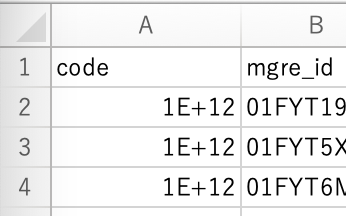
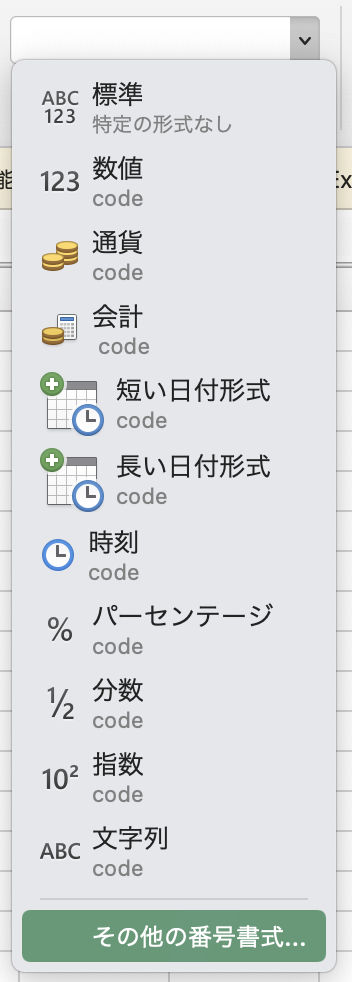
上図のように code(A列)が指数表示になっている場合は、A列を全選択して書式設定から「その他の番号書式」を選びます。
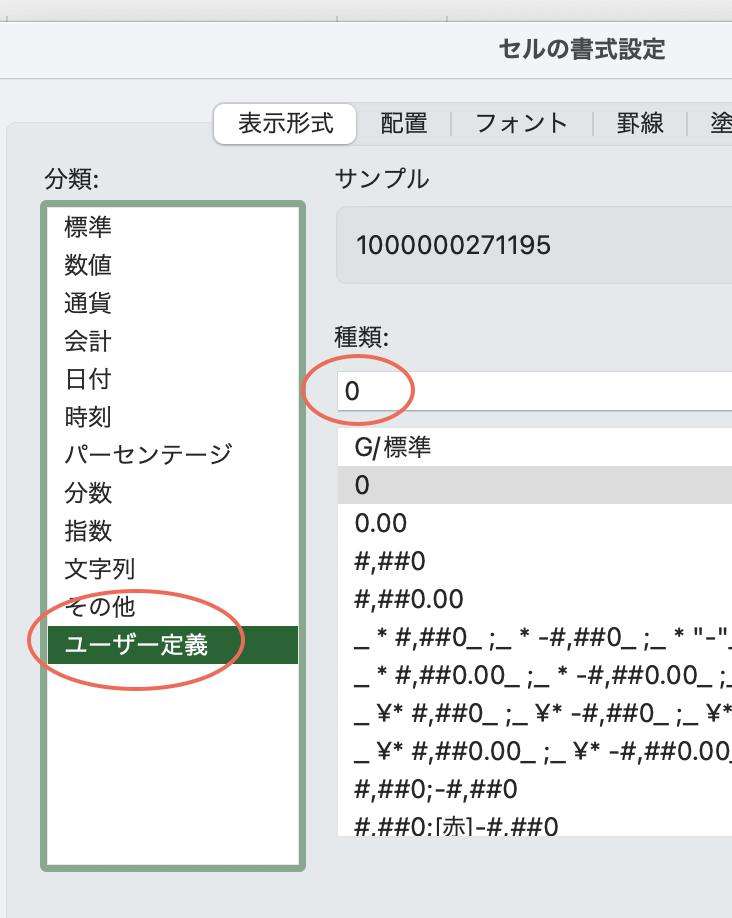
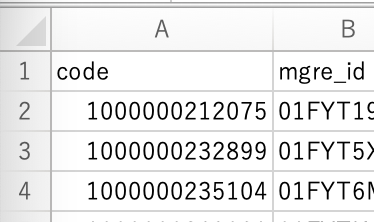
codeが正しく表示されたことを確認します。
2. 対象を絞り込む(ランク名で絞り込む例)
データ → 並べ替えを選んで、「rank_name」でソートします。
先頭のヘッダ行と、必要なランクのレコードだけ残して他は削除します。

3. CSVファイルの保存
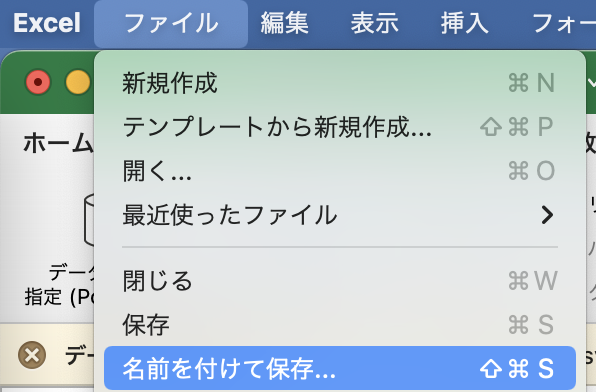
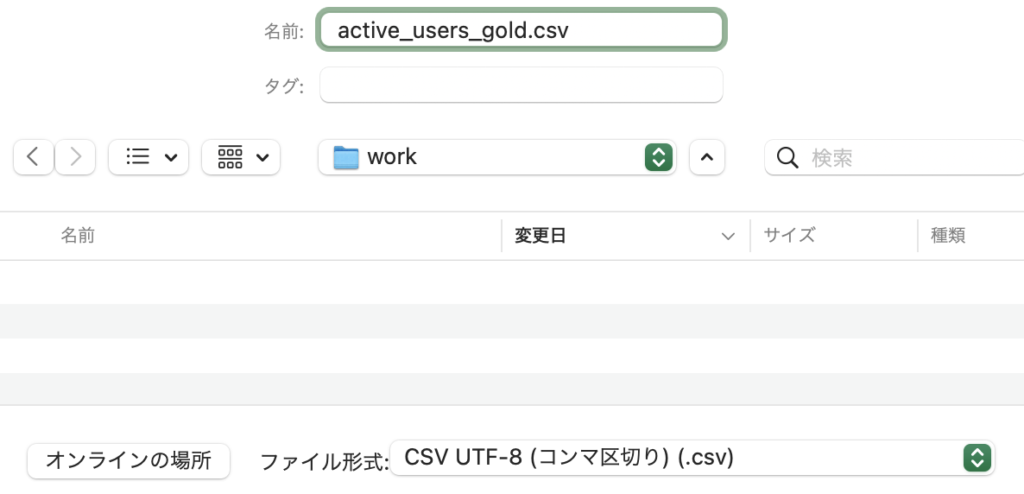
編集したファイルを「名前を付けて保存」からCSV形式で保存します。
編集後のファイルも、各投稿の編集画面でユーザーID指定の配信ファイルとしてそのままご利用いただけます。
