
 分析
分析  エントリー管理
  設定
設定 
ニュースタブ
ニュース画面のタブ表示に関する設定を行います。
管理者権限をもつユーザーのみが行える操作です。
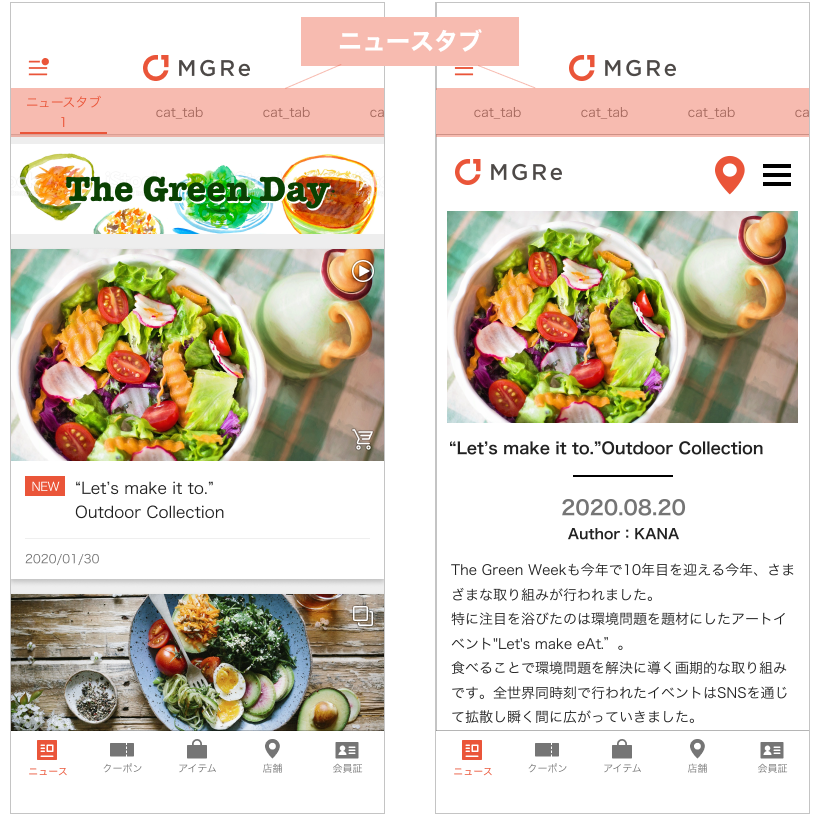
ニュース画面ではコンテンツ種別によってタブ毎に表示する内容を指定できます。投稿を限定し、テーマに合ったレイアウトを選ぶことで、それぞれのタブでテーマや見た目の異なるニュース一覧を作成することができます。
ニュースタブの追加
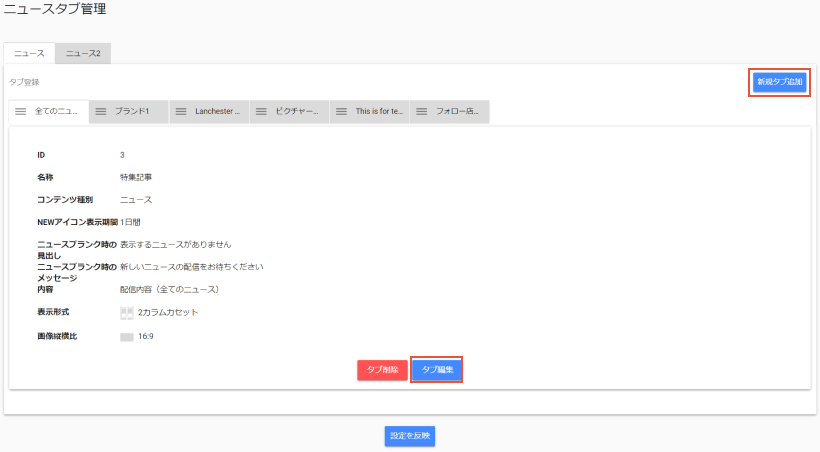
タブの追加はニュースタブ管理ページの右上「新規タブ追加」ボタンをクリックして「タブの設定」画面から行います。
名称
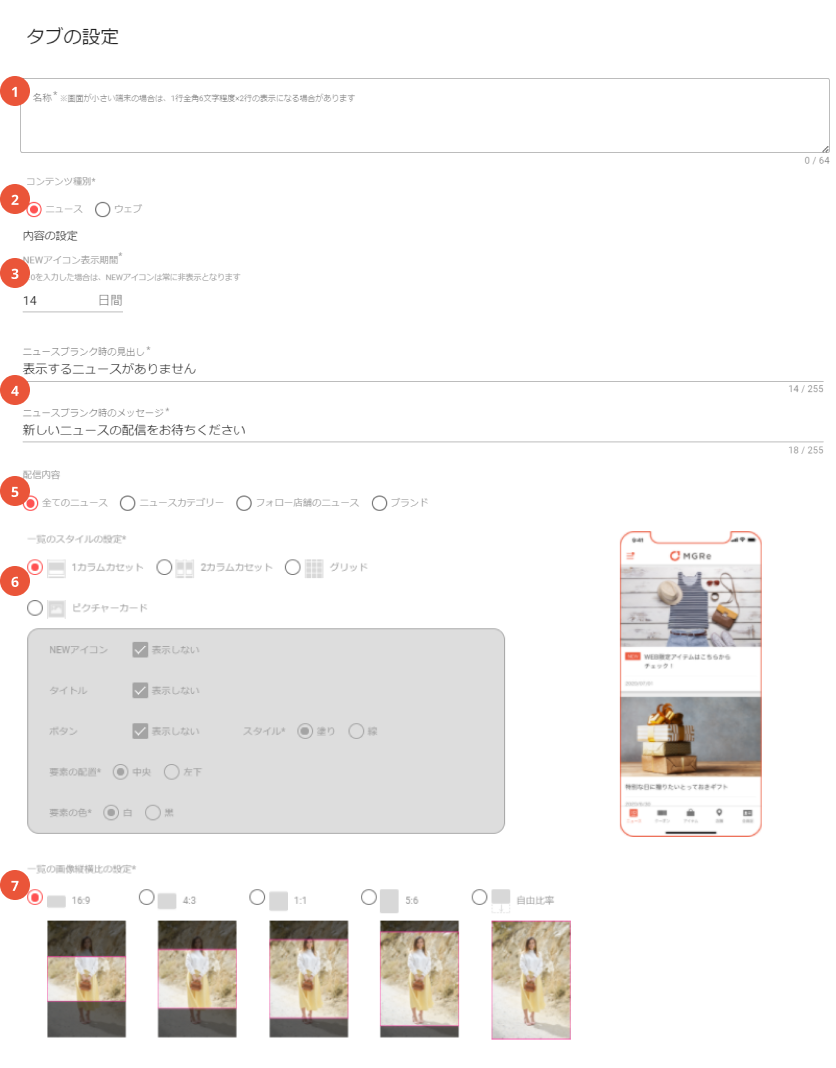
タブに表示されるラベルテキストを設定します。 ※設定するタブ数や画面のレイアウトに応じて簡潔なテキストをご検討ください。
コンテンツ種別
タブに表示するコンテンツの種類を選択します。
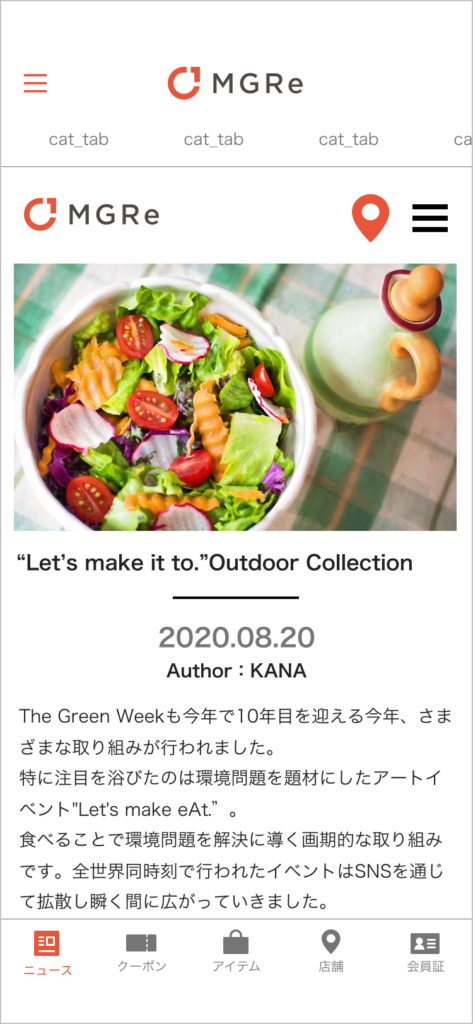
コンテンツ種別「ウェブ」を利用するには、対応したMGReバージョンへのアプリアップデートが必要な場合があります。詳細に関してはメグリ担当者またはサポートチームまでお問い合わせください。
NEWアイコン表示期間
ニュース一覧画面で表示される「NEW」マークの表示日数を指定。1日(公開開始日時から24時間)単位で指定可能。「0」を入力した場合は、非表示になります。
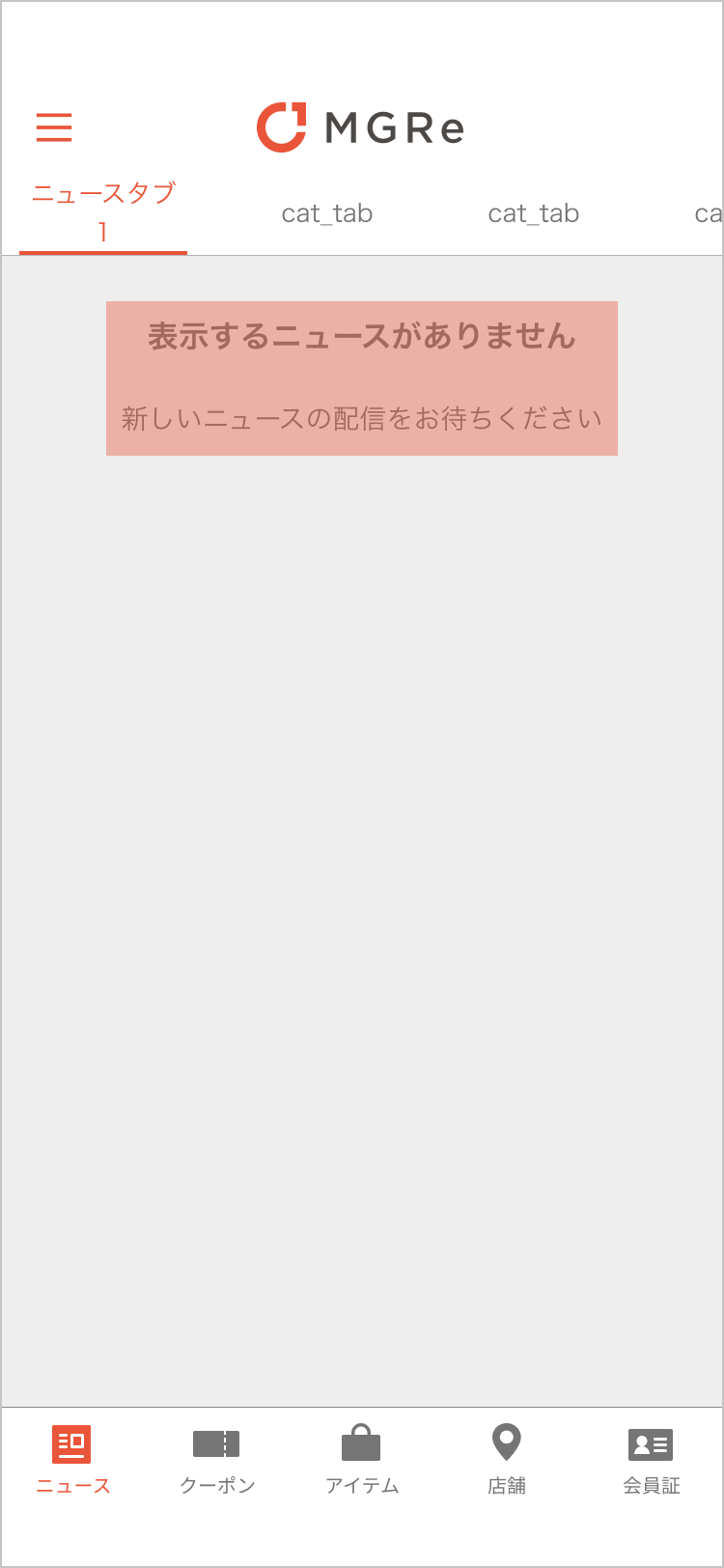
ニュースブランク時の見出し / メッセージ
タブに表示するニュースが0件の場合に表示する見出し、テキストメッセージを設定します。
配信内容
タブに一覧表示するニュースを次のいずれかのテーマで限定できます。
| 項目 | 説明 | |
| 1 | 全てのニュース | 各ニュースのカテゴリー設定に関わらず、すべてのニュースを一覧に表示します。 |
| 2 | ニュースカテゴリー | ニュース作成時に設定した「カテゴリー」を利用して限定します。 カテゴリーは複数選択することができます。 |
| 3 | フォロー店舗のニュース | アプリユーザーがフォロー(お気に入り)登録している店舗(よく利用する店舗など)に関連付けられたニュースのみを一覧に表示します。 「ユーザー属性:対象店舗」で「店舗ID」が指定されたニュースが抽出対象となります。 |
| 4 | ブランド | オプション:マルチブランド機能をご利用の場合のみ アプリユーザーがフォロー(お気に入り)登録しているブランドに関連付けられたニュースのみを一覧に表示します。 「ユーザー属性:ブランド」で「ブランド」が指定されたニュースが抽出対象となります。 |
一覧のスタイルの設定
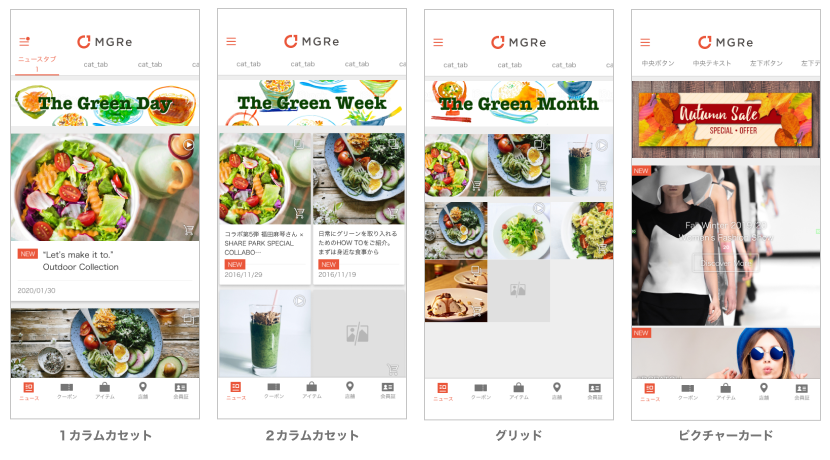
ニュース一覧のカセット表示形式を次の4形式から選択します。
※設定するタブ数や画面のレイアウトに応じて簡潔なテキストをご検討ください。
| 項目 | 説明 | |
| 1 | 1カラムカセット | 1投稿を画面幅いっぱいの1カセットとして、上から下へ並べて表示します。 画像を最大幅で表示でき、タイトルの可読性も高いので、一般的なニュース一覧などに向いています。 【表示要素】 ・画像 ・タイトル ・投稿日付 ・ニュースカテゴリー ・クローリング元 ・ブランド名(配信設定で指定のある場合のみ) ・NEWアイコン ・関連アイテムアイコン ・複数画像/動画アイコン |
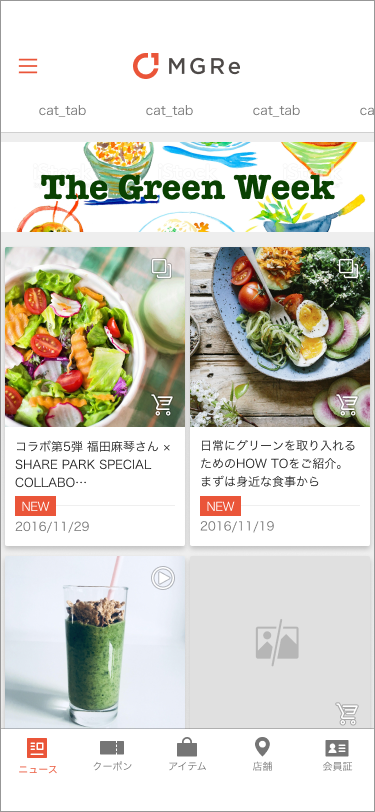
| 2 | 2カラムカセット | 1投稿を1行につき2列のカードリストとして、左上から右下へ並べて表示します。 一覧画面で見える1投稿あたりの情報量は少なくなりますが、1画面で多くのエントリーを見せたい更新頻度の高いコンテンツや、飲食店メニューリストなどに向いています。 【表示要素】 ・画像サムネイル ・タイトル ・投稿日付 ・ブランド名(配信設定で指定のある場合のみ) ・NEWアイコン ・関連アイテムアイコン ・複数画像/動画アイコン |
| 3 | グリッド | 投稿に設定された画像のみを1行につき3列のグリッドレイアウトで、左上から右下へ並べて表示します。 画像系SNSのフィードなど、テーマ性の強い画像をメインとしたコンテンツの表示などに向いています。 【表示要素】 ・画像サムネイル ・NEWアイコン ・関連アイテムアイコン ・複数画像/動画アイコン |
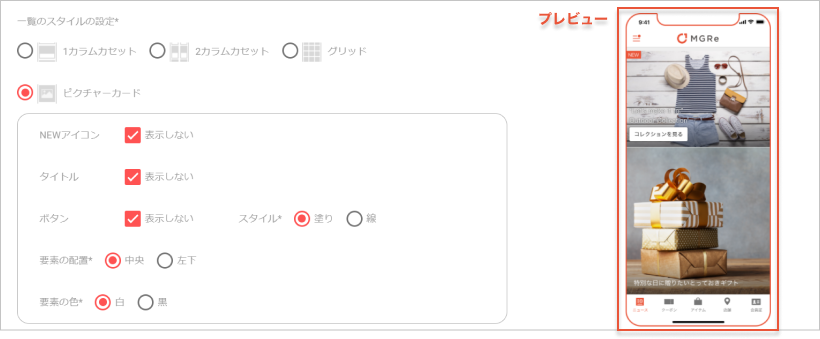
| 4 | ピクチャーカード | 投稿に設定された画像を背景とした大きなエリア上にタイトルと遷移ボタンを表示します。 設定によって、ポストカードやフライヤーのようなビジュアル訴求の強いフィードを演出できます。 タブ単位のデフォルト設定の他に、ニュース作成時に個別の設定を行うこともできます。 【表示要素】 ・画像サムネイル ・遷移ボタン(非表示設定あり) ・NEWアイコン(非表示設定あり) |
ピクチャーカードの設定項目について
| 項目 | 説明 | |
| 1 | NEWアイコン | 既定日数内の新着投稿に付与されるNEWアイコンの表示を切り替える設定 |
| 2 | タイトル | ニュースタイトルの表示有無を設定 |
| 3 | ボタン | 遷移ボタンの見た目と表示を切り替える設定 塗り …既定色で塗りつぶされたボタンを表示します 線 …既定色の線で縁取られた透明塗りのボタンを表示します |
| 4 | 要素の配置 | タイトルとボタンの配置を設定 中央 … 要素はエリアの天地左右中央に中央揃えで配置されます 左下 …要素はエリアの左下を起点に左詰めで配置されます |
| 5 | 要素の色 | タイトルとボタンの色テーマを設定 白 … タイトルは白文字、白枠または白で塗りつぶされたボタンを表示します。暗めの背景画像に向いています。 黒 …タイトルは黒文字、黒枠またはメインカラーで塗りつぶされたボタンを表示します。 |
一覧の画像縦横比の設定
各表示形式で表示される画像サムネイルの縦横比を5パターンから選択します。
※画像はレイアウトエリアの中央を起点に、幅画像の短い辺を選択した比率のエリアに合わせてトリミングされます。
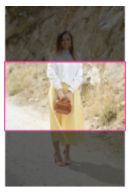
◆16:9
サムネイルはレイアウトエリアの幅を基準に16:9の比率でトリミングされます
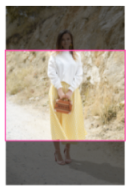
◆4:3
サムネイルはレイアウトエリアの幅を基準に4:3の比率でトリミングされます
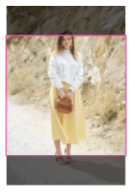
◆1:1
サムネイルはレイアウトエリアの幅を基準に1:1の比率でトリミングされます
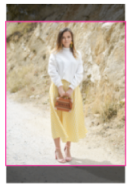
◆5:6(1:1.2)
サムネイルはレイアウトエリアの幅を基準に5:6(1:1.2)の比率でトリミングされます
◆自由比率
サムネイルの高さは、画像のオリジナル比率に応じてレイアウトエリアの幅を基準に自動設定されます
すべての項目を設定して「完了」ボタンをクリックした後、必ず画面下の「設定を反映」ボタンをクリックして変更を反映させてください。
タブの並び順を変更する
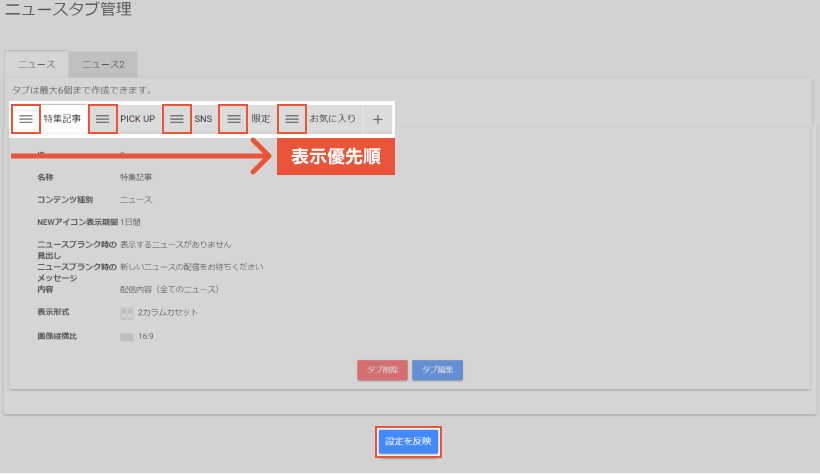
タブの先頭に表示されているハンドルアイコンをドラッグして、並び替えが可能です。
アプリ内でも同様に左から右の並び順で表示されます。
並べ替えを行った後は、必ず画面下の「設定を反映」ボタンをクリックして変更を反映させてください。
ニュースタブが2~3つの場合は、画面幅を等分したタブを固定で表示し、4つ以上の場合、画面幅をはみ出す位置にあるタブはバーを左へスワイプで表示、またはコンテンツエリアをスワイプしてタブを切り替えられます。
ニュースタブの削除
タブを選択して、エリア内の「削除」ボタンをクリックします。表示された確認ダイアログでもう一度「削除」ボタンをクリックするとタブの設定が削除されます。
